
适用系统:Ubuntu Server 22.04 / 24.04 LTS
场景:接收两台爱快路由器(A端192.168.9.1、B端192.168.99.1)推送的全部 Syslog 日志,按设备 IP 分目录、按日期分文件存储,并自动清理 30 天前的旧日志。
用途:因为我的2台路由器都有公网IPv6地址,并且开放了外网ipv6 web访问,同时我还做了DDNS,我希望通过监控日志配合飞书通知来了解是否有人通过外网登录或者尝试登录我的路由器。本文档只涉及日志服务器搭建。
一、安装 rsyslog 服务
Ubuntu 默认已预装 rsyslog,执行以下命令确认并更新:
sudo apt update
sudo apt install rsyslog -y
查看版本确认安装成功:
rsyslogd -v设置开机自启:
sudo systemctl enable rsyslog
sudo systemctl start rsyslog
二、开启网络日志接收(监听 514 端口)
编辑主配置文件:
sudo nano /etc/rsyslog.conf在 #### MODULES #### 区域下方,找到或添加以下内容(去掉前面的 # 号):
# ==============================
# 开启 UDP 和 TCP 日志接收
# ==============================
module(load="imudp")
input(type="imudp" port="514")

module(load="imtcp")
input(type="imtcp" port="514")保存退出(Ctrl+O 回车,Ctrl+X)。
三、创建日志存储目录并授权
# 创建日志根目录
sudo mkdir -p /var/log/ikuai

# 授权给 rsyslog 服务用户
sudo chown syslog:adm /var/log/ikuai
四、配置日志归档策略(按 IP 分目录 + 按日期分文件)
新建专属配置文件:
sudo nano /etc/rsyslog.d/10-ikuai-log.conf粘贴以下完整配置:
# ==============================
# 爱快日志接收配置
# 全量接收,按来源IP分目录,按日期分文件
# ==============================

# 1. 加载文件输出模块
#module(load="omfile")#
#omfile 是核心模块:omfile 是 rsyslog 的核心输出模块之一,用于##将日志写入文件。它在 rsyslog 启动时会自动加载,不需要、也无法#通#过 module(load="omfile") 这种指令来手动加载。
# 路径格式: /var/log/ikuai/192.168.9.1/2026-09-18.log
template(name="IkuaiLogTemplate" type="string"
         string="/var/log/ikuai/%fromhost-ip%/%$YEAR%-%$MONTH%-%$DAY%.log")

# 3. 全量接收规则(不加任何 if 判断,所有远程日志全部写入)
# 排除本机日志(fromhost-ip 为frwuc时为日志服务器本机),只存远程设备日志
if $hostname != 'frwuc' then {
    action(type="omfile" DynaFile="IkuaiLogTemplate"
           createDirs="on"
           dirCreateMode="0755"
           fileCreateMode="0640")
    stop
}
保存退出。
配置说明:
•
%fromhost-ip%:自动获取发送日志设备的 IP 地址,用于创建子目录•
%$YEAR%-%$MONTH%-%$DAY%:自动生成日期文件名,每天零点自动切换新文件•
createDirs="on":目录不存在时自动创建•
stop:防止日志重复写入系统默认的/var/log/syslog•
if $fromhost-ip != '':排除本机日志,只存储远程爱快发来的日志
五、放行防火墙端口
sudo ufw allow 514/tcp
sudo ufw allow 514/udp
sudo ufw reload
六、检查配置语法并重启服务
# 检查配置语法(无报错即为正常)
sudo rsyslogd -N1

# 重启服务使配置生效
sudo systemctl restart rsyslog

# 确认服务状态
sudo systemctl status rsyslog

# 确认 514 端口已监听
sudo ss -tulnp | grep 514
预期输出应包含:
udp   UNCONN  0  0  0.0.0.0:514  ...  rsyslogd
tcp   LISTEN  0  0  0.0.0.0:514  ...  rsyslogd
七、爱快路由器端配置
登录爱快云平台:
https://icc.ikuai8.com/#/config/syslogServe
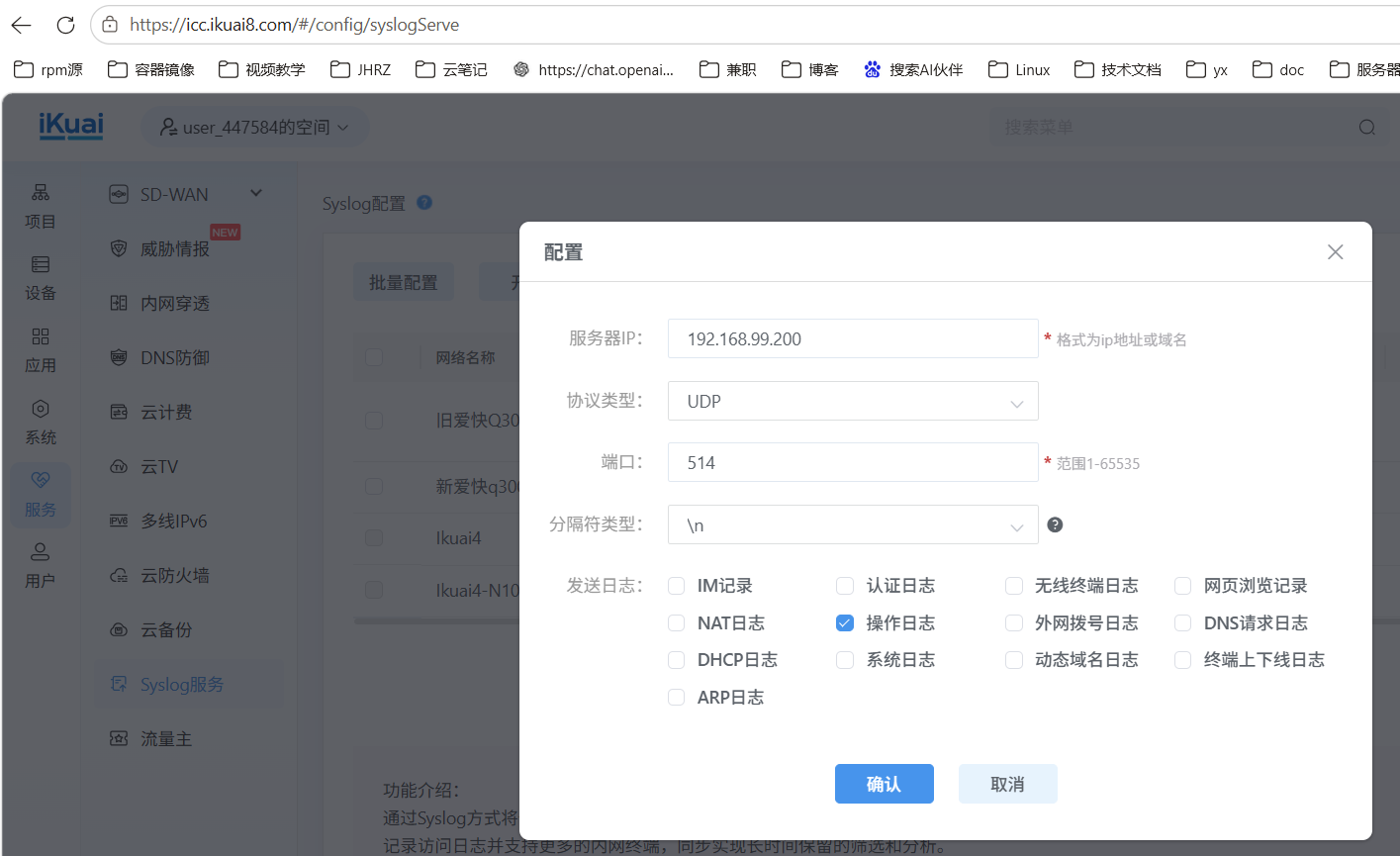
1. 进入 服务 > Syslog服务>找到对应爱快路由器(路由器需要先绑定爱快云平台)> 点击开通 > 然后点击配置
2. 勾选需要推送的日志类型(建议全选:系统日志、操作日志、NAT 日志、DHCP 日志、DNS 日志等)
3.点击 保存配置
八、验证日志接收
在 Ubuntu 终端实时监控日志:
# 监控 A 端路由器日志
tail -f /var/log/ikuai/192.168.9.1/*.log
2026-09-18T16:11:42+08:00 iKuai webadmin: 设备ID="4bd479f85cd05895888402a62c79fc0e" GenTime="2026-09-18 16:11:41" 用户名="admin" 登录IP="192.168.10.44" 功能="--" 事件="退出"
2026-09-18T16:11:45+08:00 iKuai webadmin: 设备ID="4bd479f85cd05895888402a62c79fc0e" GenTime="2026-09-18 16:11:45" 用户名="admin" 登录IP="192.168.10.44" 功能="--" 事件="账号或密码错误"
2026-09-18T16:11:54+08:00 iKuai webadmin: 设备ID="4bd479f85cd05895888402a62c79fc0e" GenTime="2026-09-18 16:11:52" 用户名="admin" 登录IP="192.168.10.44" 功能="--" 事件="登录"

# 监控 B 端路由器日志
tail -f /var/log/ikuai/192.168.99.1/*.log
在爱快后台执行任意操作(如重启某服务),Ubuntu 终端应立即显示对应日志。
查看目录结构:
ls -lR /var/log/ikuai/预期结构:
/var/log/ikuai/
├── 192.168.9.1/
│   └── 2026-09-18.log
└── 192.168.99.1/
    └── 2026-09-18.log
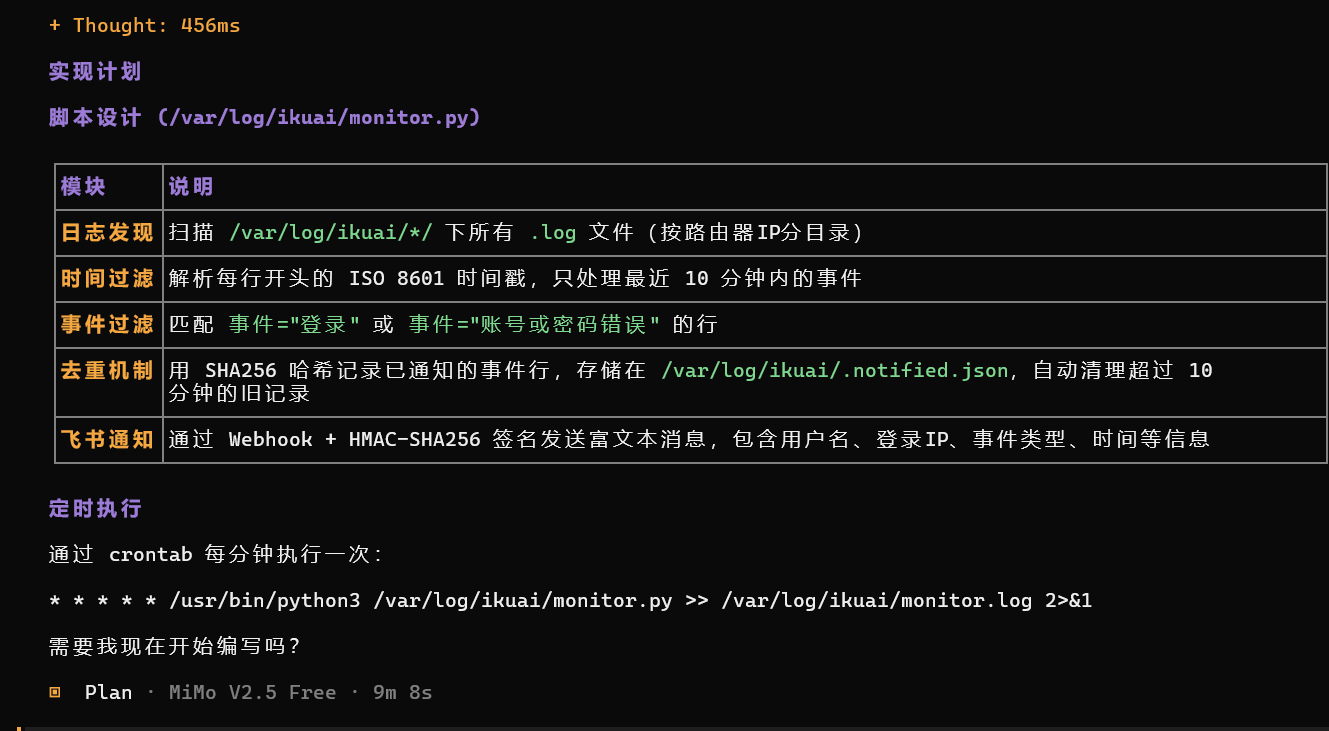
监控脚本开发提示词
写一个python脚本来监控 /var/log/ikuai 目录下的所有日志。
需要监控的日志示例如下:
2026-09-18T16:11:42+08:00 iKuai webadmin: 设备ID="4bd479f85cd05895888402a62c79fc0e" GenTime="2026-09-18 16:11:41" 用户名="admin" 登录IP="192.168.10.44" 功能="--" 事件="退出"
2026-09-18T16:11:45+08:00 iKuai webadmin: 设备ID="4bd479f85cd05895888402a62c79fc0e" GenTime="2026-09-18 16:11:45" 用户名="admin" 登录IP="192.168.10.44" 功能="--" 事件="账号或密码错误"
2026-09-18T16:11:54+08:00 iKuai webadmin: 设备ID="4bd479f85cd05895888402a62c79fc0e" GenTime="2026-09-18 16:11:52" 用户名="admin" 登录IP="192.168.10.44" 功能="--" 事件="登录"
当有事件="登录" 事件="账号或密码错误"这2个事件任意一个事件时。通过飞书给我发送通知。脚本每一分钟执行一次,只查看最近10分钟的日志,重复事件不二次通知。
九、自动清理脚本(删除 30 天前的旧日志)
1. 创建清理脚本
sudo nano /usr/local/bin/cleanup-ikuai-logs.sh粘贴以下内容:
#!/bin/bash
# ==========================================
# 爱快日志自动清理脚本
# 功能:删除 30 天前的 .log 文件及其空目录
# ==========================================

LOG_DIR="/var/log/ikuai"
DAYS=30

# 检查日志目录是否存在
if [ ! -d "$LOG_DIR" ]; then
    echo "$(date '+%Y-%m-%d %H:%M:%S') - 日志目录 $LOG_DIR 不存在,退出" >> /var/log/cleanup-ikuai.log
    exit 1
fi

# 删除超过指定天数的 .log 文件
DELETED_COUNT=$(find "$LOG_DIR" -type f -name "*.log" -mtime +$DAYS -print -delete | wc -l)

# 清理空目录(删除文件后可能留下空文件夹)
find "$LOG_DIR" -type d -empty -delete 2>/dev/null

# 记录清理日志
echo "$(date '+%Y-%m-%d %H:%M:%S') - 已删除 $DELETED_COUNT 个超过 $DAYS 天的日志文件" >> /var/log/cleanup-ikuai.log
2. 赋予执行权限
sudo chmod +x /usr/local/bin/cleanup-ikuai-logs.sh3. 手动测试执行(先预览不删除)
# 先预览哪些文件会被删除(不加 -delete)
find /var/log/ikuai -type f -name "*.log" -mtime +30

# 确认无误后手动执行一次
sudo /usr/local/bin/cleanup-ikuai-logs.sh
4. 加入系统定时任务(每天凌晨 2 点自动执行)
sudo crontab -e在文件末尾添加:
# 每天凌晨 2 点自动清理 30 天前的爱快日志
0 2 * * * /usr/local/bin/cleanup-ikuai-logs.sh
保存退出。验证定时任务是否添加成功:
sudo crontab -l十、常见问题排查
十一、配置总览