主要针对我个人使用过程中,需要的一些设置。
1、下载安装
可以选择绿色包(解压即用),或者安装包,安装时按自己的需求选择安装目录。
上面链接访问较慢。可以在打开下面链接下载ShareX和qshell
https://my.feishu.cn/drive/folder/XV6BfbIRClbV2ZdfXJzc0MPmnGe?from=from_copylink
2、基础设置
设置截图文件保存路径
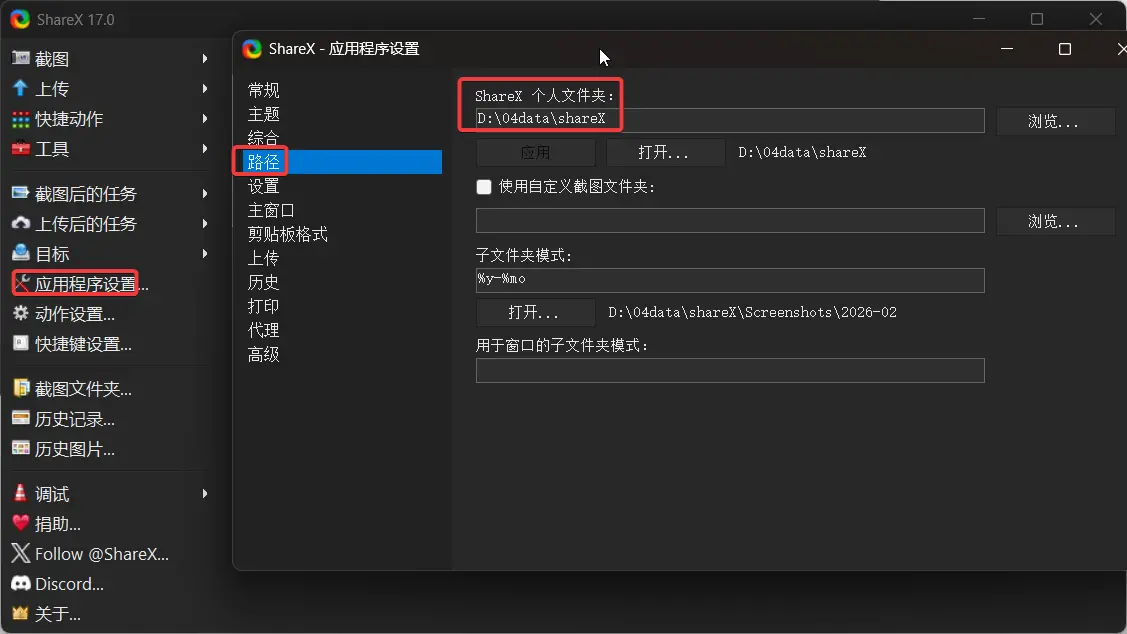
设置截图文件命名格式
image-%y%mo%d%unix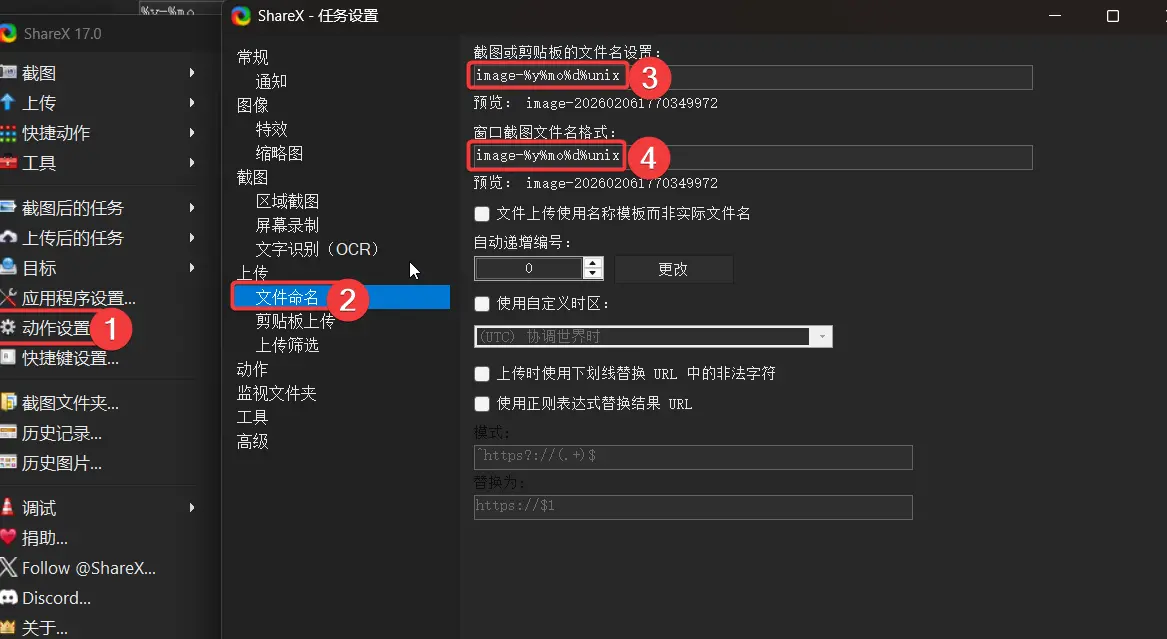
设置截图快捷键
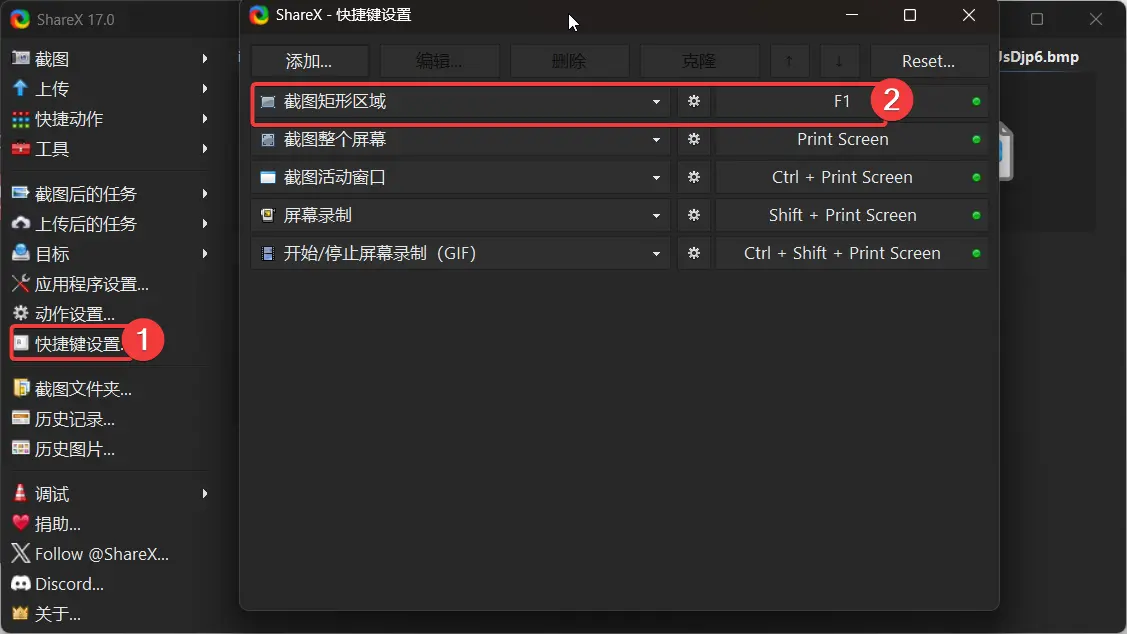
设置截图后任务
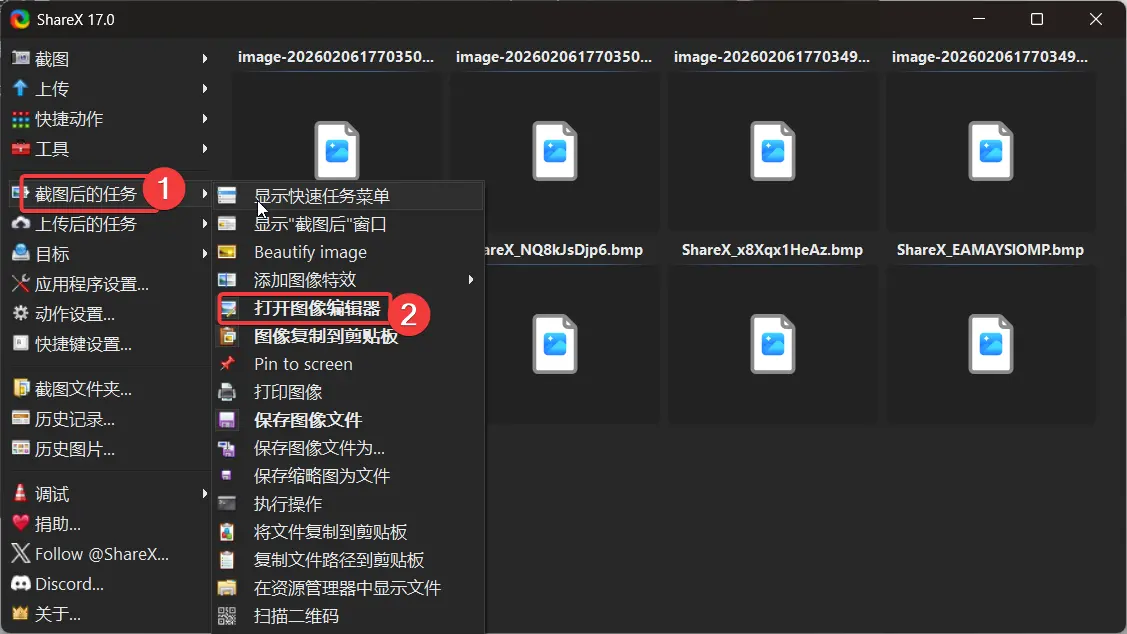
3、对接七牛云对象存储
七牛云注册
注册七牛云,注册链接:https://s.qiniu.com/vmu6V3
注册之后实名认证,在控制台创建 ak sk , 将ak sk复制下来保存备用。具体可以参考这篇文章Typora配置七牛云图床 - 晓拂实践录
使用七牛云对象存储服务还需要自备一个已经备案的域名。然后创建一个桶,桶名也记下来
自定义CDN加速域名
在七牛云的空间管理 -> 域名管理中绑定自己的域名。填好后,在ShareX的自定义上传设置 -> 响应 -> URL 中填上自己的域名即可。
Upload Token获取
使用qshell获取Upload token
Release Release 2.18.0 · qiniu/qshell
Upload token 示例
上传策略配置文件 upload.conf 内容为:
frwuc-public-bkt 是桶名
"deadline":为token截止有效期,使用Unix 时间戳计算工具可以得到,4074041612的北京时间为2099-02-06 14:13:32
saveKey :自定义资源名。支持魔法变量和自定义变量。forceSaveKey 为false时,这个字段仅当用户上传的时候没有主动指定 key 时起作用;forceSaveKey 为true时,将强制按这个字段的格式命名。
{
    "scope": "frwuc-public-bkt",
    "deadline": 4074041612
}
可以使用如下的命令计算:
frwuc是七牛云的账号名
qshell account ak sk frwuc
qshell token upload "D:\04data\qiniu\upload.conf"
得到
UpToken 3-pH6WfqAXTwzgG2s3FNMUW0NtkUu5cJLQCfU3Hd:EYUNznmCcnlhFU5a126AKwmoHgE=:eyJzY29wZSI6InRvbnlwdWJsaWMiLCJkZWFkbGluZSI6MTU0NDQzMjY5MH0=ShareX上传配置
七牛云准备好后,接下来来看ShareX的配置
{
  "Version": "17.0.0",
  "Name": "qiniu",
  "DestinationType": "ImageUploader, FileUploader",
  "RequestMethod": "POST",
  "RequestURL": "http://up-z2.qiniu.com/",
  "Body": "MultipartFormData",
  "Arguments": {
    "token": "这个替换为上面生成的token",
    "key": "sharex-images/image-%y%mo%d%unix%ra.png",
    "file": "{input}"
  },
  "FileFormName": "file",
  "URL": "http://七牛云临时域名或你自己的域名/{json:key}"
}
将上面配置中token和七牛云的域名替换成你自己的。点击复制。
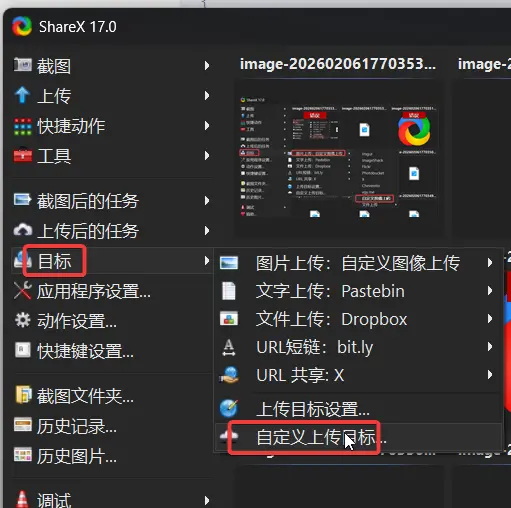
打开shareX 软件找到 目标/自定义上传目标,在 shareX 中导入,选择从剪切板导入。
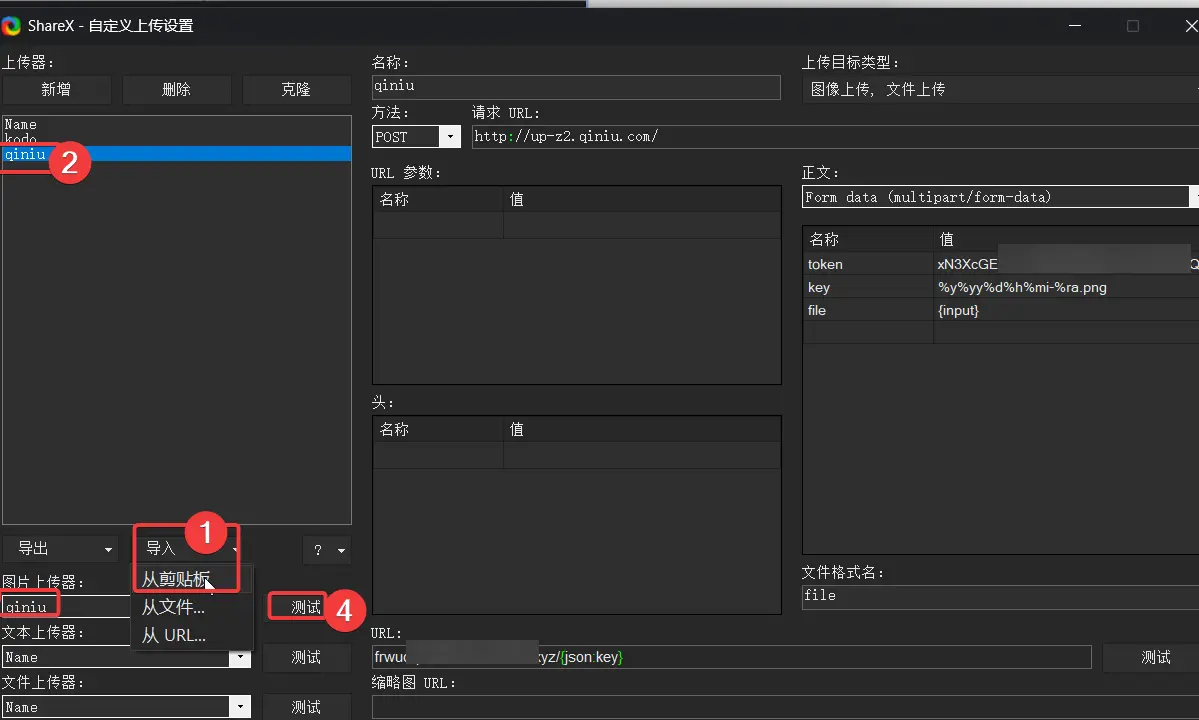
然后左下角的都选择qiniu,可以点击测试,会得到一个图片的url,理论上来讲可以打开,如果打不开,可能是url的问题,在响应中填写正确的域名(临时的或者你自己的)
上传目标配置
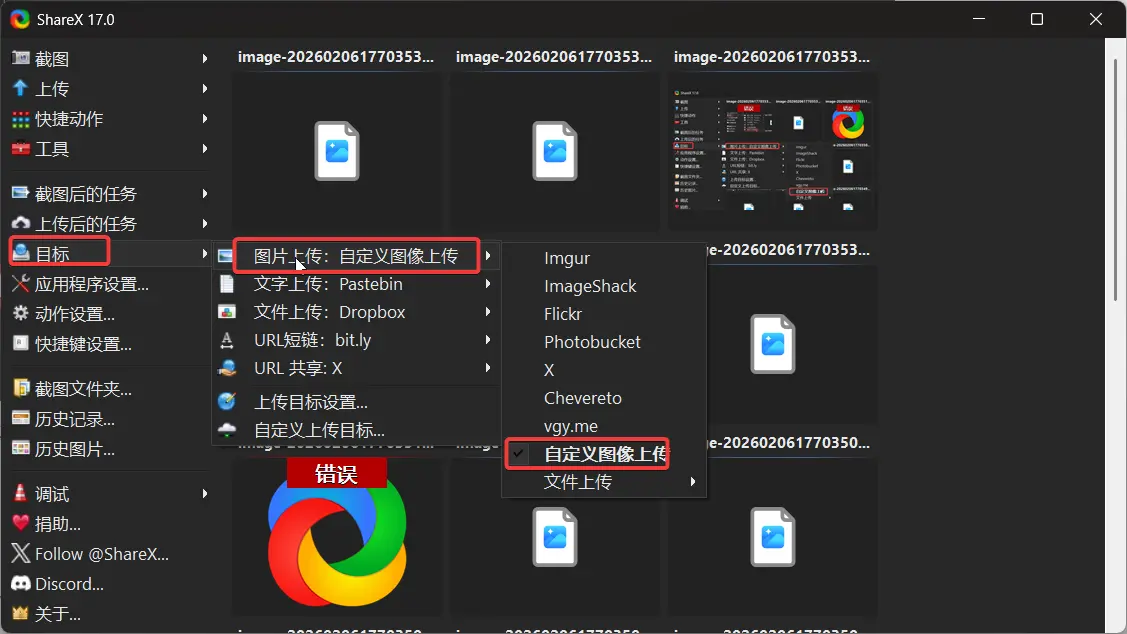
上传图片配置
1、截图后任务勾选打开图像编辑器,简单剪辑后点击保存,如果要上传,可以使用快捷键Ctrl + U来进行上传
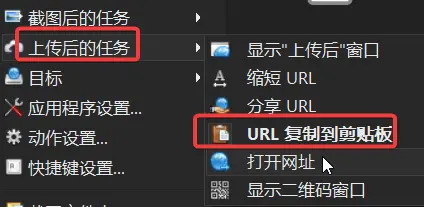
2、上传传后的任务勾选复制url链接到剪切板,这样就可以将得到的链接在markdown文档中粘贴,可以直接在线显示截图。
附录:我的json配置(备份)。
可以直接使用的。直接复制粘贴到ShareX
我已经上传到七牛云私有桶