N100 BIOS设置
一、进入BIOS方法
主机开机瞬间,连续反复按 Del 键,即可进入BIOS界面;
键鼠必须插后置USB,前置USB可能识别失灵。
二、全局必改核心项
以下选项能找到的就按以下设置。找不到的就先忽略。
1. Security 安全菜单(最优先设置)
1. Secure Boot → Disabled 作用:关闭安全启动,否则PVE、直通、各类虚拟机系统启动报错
2. Secure Boot Mode → Standard(自动变灰)
2. Advanced → CPU Configuration(虚拟化底层)
1. Intel Virtualization Technology (VT-x) → Enabled CPU硬件虚拟化,PVE运行虚拟机必备
2. VT-d (IOMMU) → Enabled PCI硬件直通核心开关(直通AX210无线、硬盘、网卡必须开)
3. X2APIC → Enabled 多核中断优化,虚拟机延迟更低
4. C-State / EIST(节能):保持Enabled,N100低功耗不影响虚拟化
3. Advanced → PCIe Settings(直通关键)
1. Above 4G Decoding → Enabled 大内存设备直通必备,关闭会导致PCI设备无法完整分配给虚拟机
2. SR-IOV Support → Enabled(可选,多网卡分流用)
3. PCIe Hot Plug → Disabled(服务器稳定优先)
4. Advanced → PCH-IO Configuration(内置硬件管理)
1. CNVi Wi-Fi / Wireless LAN → Enabled 开启板载AX210无线网卡,关闭则PVE完全看不到WiFi设备
2. Onboard 2.5G LAN1/LAN2 → Enabled(双网口保持开启)
3. SATA Mode → AHCI(直通480G SATA硬盘必需,不要RAID)
5. Advanced → Power & Performance(功耗风扇)
1. Fan Control Mode:Quiet(静音)/ Performance(降温),家用Quiet足够
2. CPU Power Limit:默认15W,无需修改,N100标准功耗
6. Chipset → PCH-IO → State After G3(来电自启,服务器刚需)
State After G3 = S0 State 断电恢复供电自动开机,停电后无需手动按电源,适合7×24跑PVE、NAS、路由
7. Boot 启动菜单(PVE安装专用)
1. Fast Boot → Disabled 快速启动会屏蔽PCI无线、硬盘设备,直通必关
2. Boot Mode Select → UEFI Only(禁止Legacy) PVE、iKuai、iStoreOS、fnOS全部采用UEFI启动,避免引导异常
3. Boot Priorities:第一启动项设为你的PVE安装U盘(UEFI开头)
4. Boot Delay → 1秒(自检快速跳过)
三、完整设置校验清单(直通/无线/虚拟化全覆盖)
✅ Secure Boot 关闭
✅ VT-x、VT-d 全部开启
✅ Above 4G Decoding 开启
✅ CNVi无线AX210启用
✅ SATA AHCI模式
✅ Fast Boot 关闭、纯UEFI启动
✅ 来电自动开机 S0
✅ 双2.5G网口保持开启
四、F4保存退出
全部设置完成,按键盘 F4 → Yes,保存配置自动重启主机。
工具准备
U盘一个。至少8G
鼠标、键盘、显示器
现成可用的windows电脑一台
SSH连接工具:https://mobaxterm.mobatek.net/
烧录工具:https://www.ventoy.net/cn/
系统镜像:
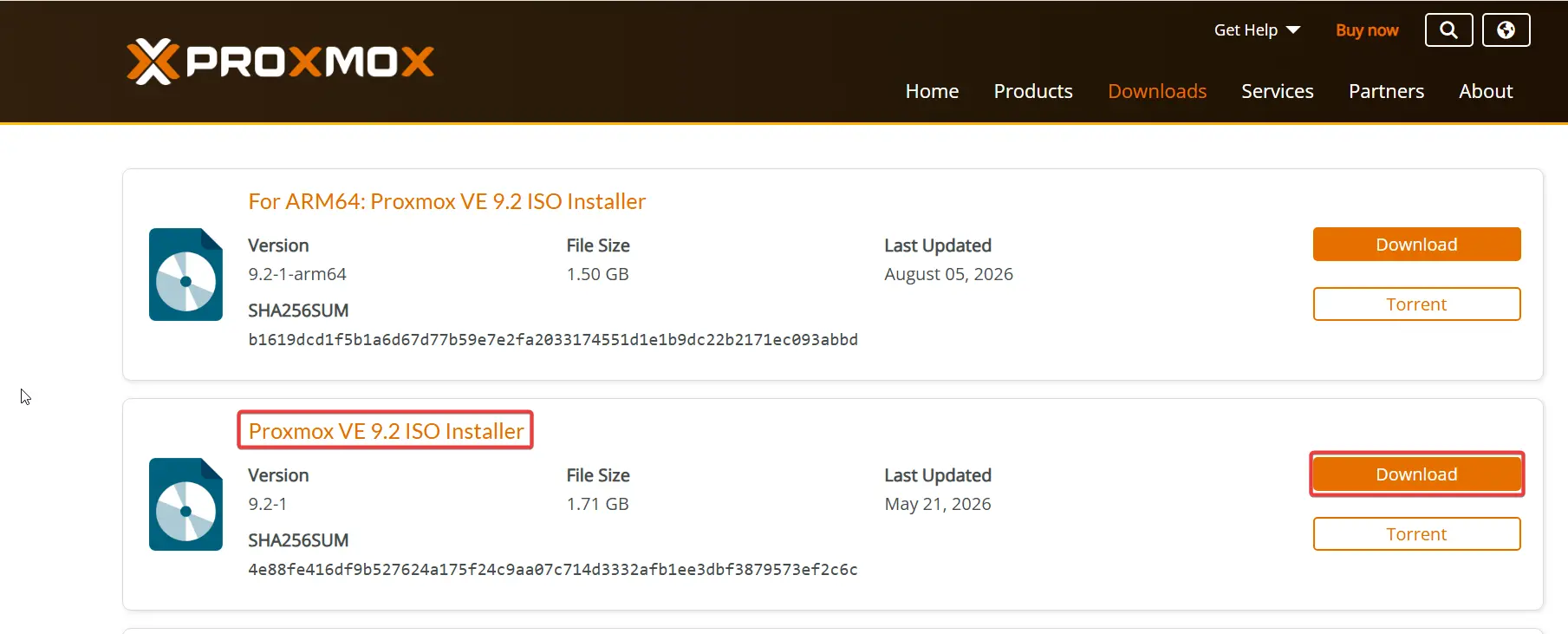
PVE: https://www.proxmox.com/en/downloads/proxmox-virtual-environment/iso
iKuaiOS:https://www.ikuai8.com/component/download?option=com_download
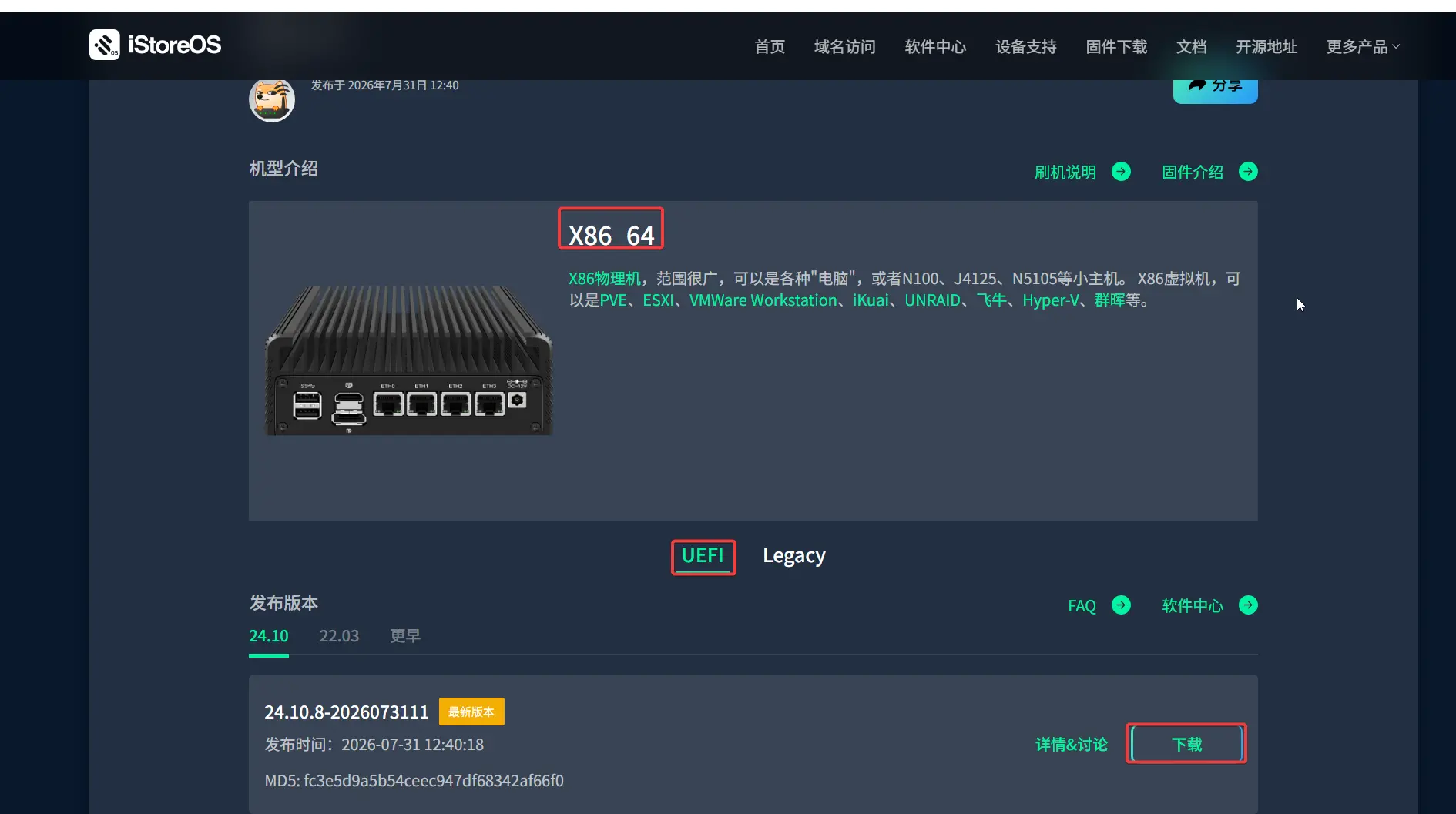
选择64位ISO格式镜像文件下载。
iStoreOS:https://site.istoreos.com/firmware/download?devicename=x86_64
FnOS:https://fnnas.com/download?key=fnos
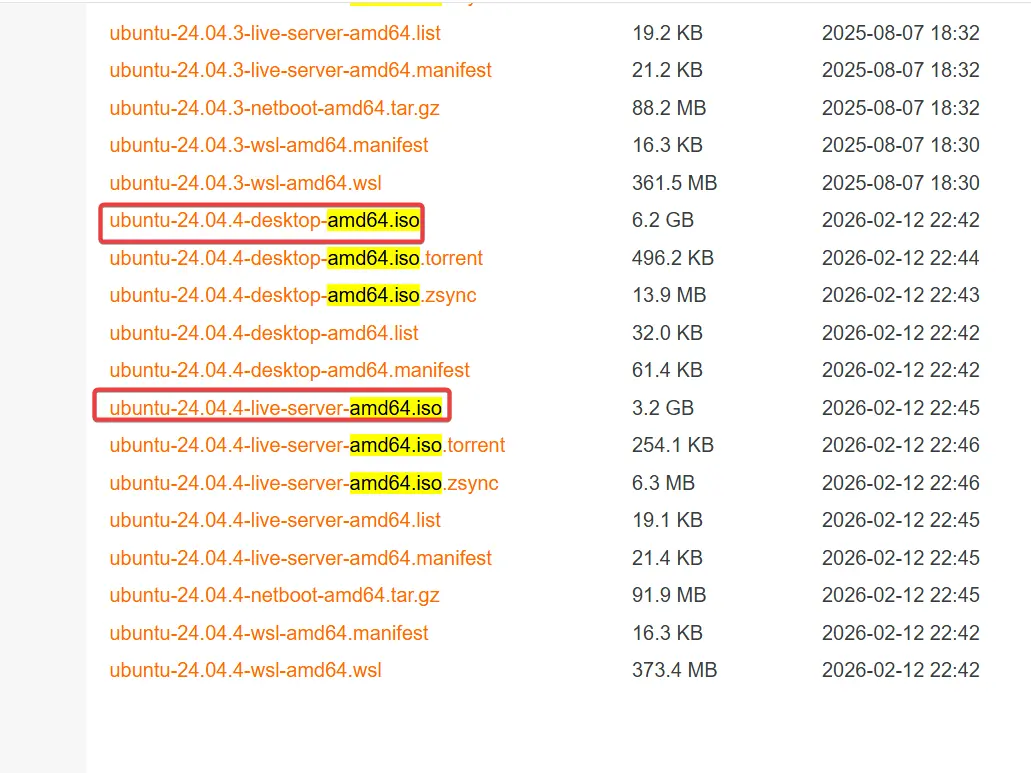
ubuntu Server:https://mirrors.aliyun.com/ubuntu-releases/24.04.4/?spm=a2c6h.25603864.0.0.242372abql9JLX
或者在中国科学技术大学镜像站 https://mirrors.ustc.edu.cn/ubuntu-releases/26.04/ 下载
制作U盘启动盘
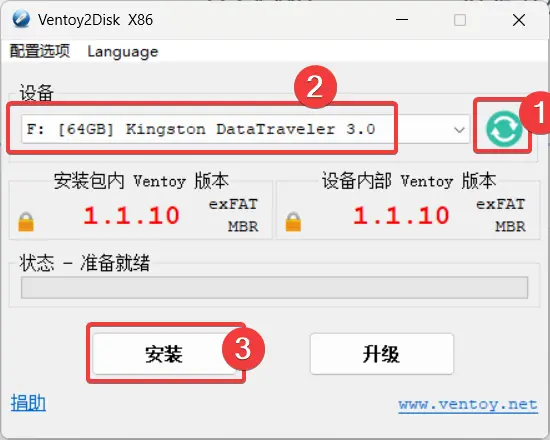
1、解压Ventoy后打开文件夹内的Ventoy2Disk.exe
2、电脑插入U盘.安装Ventoy到U盘内
3、安装完成后,将PVE iso镜像文件proxmox-ve_9.2-1.iso拷贝到U盘里面。
小主机安装PVE
PVE安装
给小主机接上键盘、显示器、鼠标、电源、插上U盘,开机按F7,选择从U盘启动。根据界面引导安装即可。
PVE初始配置
使用github上这个项目脚本
https://github.com/PVE-Tools/PVE-Tools-9(主要用这个脚本来配置硬件直通和换源。当然还有其他功能,自己按需选择使用。)
我已经下载脚本上传到飞书
https://my.feishu.cn/file/TkZzbA7IzobXKWxMnbvcZP7Knfd?from=from_copylink(通过这个连接下载很快)
#ssh连接上pve后直接执行
#中国大陆网络
bash <(curl -sSL https://ghfast.top/https://github.com/PVE-Tools/PVE-Tools-9/releases/latest/download/PVE-Tools.sh)

#本地下载运行
wget https://github.com/PVE-Tools/PVE-Tools-9/releases/latest/download/PVE-Tools.sh
chmod +x PVE-Tools.sh
sudo ./PVE-Tools.sh
PVE定时关机
脚本pve-daily-shutdown.sh
vi /root/pve-daily-shutdown.sh
#写入下述内容。
#!/bin/bash
# PVE 每日 23:55 定时关机脚本
# 先安全关闭所有虚拟机和容器,再关闭宿主机
echo "$(date '+%Y-%m-%d %H:%M:%S') - 开始执行定时关机流程"
# 关闭所有运行中的虚拟机(graceful shutdown,超时 120s)
VMIDS=$(qm list 2>/dev/null | awk 'NR>1 && $3=="running" {print $1}')
for vmid in $VMIDS; do
echo "正在关闭虚拟机 $vmid ..."
qm shutdown "$vmid" --timeout 120
done
# 关闭所有运行中的容器(超时 60s)
CTIDS=$(pct list 2>/dev/null | awk 'NR>1 && $3=="running" {print $1}')
for ctid in $CTIDS; do
echo "正在关闭容器 $ctid ..."
pct shutdown "$ctid" --timeout 60
done
# 等待所有 VM/CT 完全停止
echo "等待所有虚拟机和容器关闭..."
sleep 15
echo "$(date '+%Y-%m-%d %H:%M:%S') - 正在关闭宿主机..."
shutdown -h now
#脚本逻辑说明:
#先获取所有运行中的虚拟机,逐个执行 qm shutdown(超时 120s)
#再获取所有运行中的容器(LXC),逐个执行 pct shutdown(超时 60s)
#等待 15 秒确保全部停止,最后 shutdown -h now 关闭宿主机
#所有日志写入 /var/log/pve-shutdown.log,方便排查#给予执行权限
chmod +x /root/pve-daily-shutdown.sh
#添加 crontab 定时任务(每天 23:55 执行)
crontab -e
#在文件末尾添加一行:
55 23 * * * /root/pve-daily-shutdown.sh >> /var/log/pve-shutdown.log 2>&1
#确认 cron 服务在运行
systemctl enable cron --now
systemctl status cronPVE中安装虚拟机
要准确无误地找到并直通那个“非管理口”的网卡。可以使用以下方法
通过 SSH 命令行查看,可以通过命令行快速确认:
登录 PVE 的 SSH 终端。
输入命令
ip a,找到带有你当前 PVE 管理 IP 的那个网卡名称(例如enp2s0。nic0)。输入命令
lspci | grep -i eth(或者lspci | grep -i net),这会列出所有物理网卡的 PCI 地址和型号。将
ip a中看到的网卡名称与lspci的输出进行对比,找出那个没有被 PVE 使用的网卡对应的 PCI 地址。
安装Ikuai
【PVE9.2.6安装爱快4.mp4】 https://www.bilibili.com/video/BV1KRuR64EAS/?share_source=copy_web&vd_source=d414a6bb69bd71567055b8706411f946
安装istoreos
1. 下载并上传固件
选择64位ISO格式镜像文件下载。
iStoreOS:https://site.istoreos.com/firmware/download?devicename=x86_64
前往 iStoreOS 官方下载最新的 .img.gz 固件文件(推荐下载带 EFI 的版本)。然后登录 PVE 后台,进入左侧菜单的 local (pve) -> ISO镜像,将下载的固件上传到 PVE 中。
2. 创建虚拟机
点击右上角的“创建虚拟机”,进行如下关键配置:
常规:填写名称(如 iStoreOS),记下分配的 VM ID(例如 101)。
操作系统:选择“不使用任何介质”。
系统:如果下载的是 EFI 固件,BIOS 必须选择
OVMF (UEFI)。磁盘:直接删除默认创建的虚拟磁盘(因为我们稍后会导入固件自带的磁盘)。
CPU:类别建议选择
host,核心数根据需求分配(通常 2 核即可)。内存:建议分配 2GB 或以上。
网络:默认选择 PVE 的虚拟网桥(如 vmbr0)。
完成上述设置后,点击“完成”创建虚拟机(注意:先不要启动虚拟机)。
3. 导入固件到虚拟机
点击 PVE 节点名称,进入“Shell”终端,输入以下命令将固件导入到虚拟机中:
qm import disk <虚拟机ID> /var/lib/vz/template/iso/固件文件名.img local-lvm
#创建好虚拟机
#执行下面这个命令
qm import disk  101 /var/lib/vz/template/iso/istoreos-24.10.8-2026073111-x86-64-squashfs-combined-efi.img local
(注:请将 <虚拟机ID> 替换为实际的 ID,如 101;将 固件文件名.img 替换为实际解压后的文件名。如果您的 PVE 没有 local-lvm 存储池,请将 local-lvm 改为 local。如果固件是 .img.gz 格式,请先使用 gunzip 命令解压)
4. 添加硬盘并设置启动顺序
回到 PVE 网页后台,选中刚创建的虚拟机:
进入“硬件”选项卡,会看到一个“未使用的磁盘0”,双击它,将其添加为 SCSI 磁盘。
进入“选项”选项卡,找到“引导顺序 (Boot Order)”,勾选刚刚添加的 SCSI 磁盘,并将其拖拽到第一位。
5. 启动并配置网络
启动虚拟机,等待控制台显示启动完成。在浏览器中输入 iStoreOS 的默认后台地址(通常为 192.168.100.1 或 192.168.9.109),使用默认账号 root 和默认密码 password 登录即可。
安装sing-box
手动下载二进制文件安装。可以直接下载官方编译的二进制文件。
访问 sing-box 的 GitHub Releases 页面:
https://github.com/SagerNet/sing-box/releases下载适用于
linux-amd64的压缩包,例如:sing-box-1.x.x-linux-amd64.tar.gz
上传到 iStoreOS 并解压:
# 假设文件已上传到 /tmp
cd /tmp
tar -xzf sing-box-1.x.x-linux-amd64.tar.gz
cp sing-box-1.x.x-linux-amd64/sing-box /usr/bin/
chmod +x /usr/bin/sing-box
手动创建配置文件并运行。
安装immortalwrt
安装步骤和安装istoreos一样。下面主要介绍安装无线网卡驱动的步骤
 vi /ect/config/network
将lan地址改为和pve同一个网段。
config interface 'lan'
        option device 'br-lan'
        option proto 'static'
        option ipaddr '192.168.9.254'
        option netmask '255.255.255.0'
        option gateway '192.168.9.1'
        option dns '192.168.9.1'
        option ip6assign '60'

#同一局域网内,登录wrt web界面设置DNS和网关 禁用dhcp
#25版本使用以下命令
apk update
apk add pciutils
lspci | grep -i network
apk add kmod-mt7921e kmod-mt7922-firmware mt7922bt-firmware

apk add hostapd wpa-supplicant wireless-regdb iw
modprobe mt7921e
/etc/init.d/network restart
#24及之前的版本使用以下命令
opkg update
opkg install pciutils
lspci | grep -i network
#可以看到直通的无线网卡
root@ImmortalWrt:~# lspci | grep -i network
06:10.0 Network controller: MEDIATEK Corp. MT7922 802.11ax PCI Express Wireless Network Adapter
06:12.0 Ethernet controller: Red Hat, Inc. Virtio network device
root@ImmortalWrt:~#


opkg install kmod-mt7921e kmod-mt7922-firmware mt7922bt-firmware

opkg install hostapd wpa-supplicant wireless-regdb iw
modprobe mt7921e
/etc/init.d/network restart
安装Ubuntu当作AP
ubuntu 26.04配置阿里云镜像源
https://developer.aliyun.com/mirror/ubuntu?spm=a2c6h.13651102.0.0.19381b11YInHM1
从ubuntu 24 开始,已经支持DEB822配置方法
mkdir -p /opt/back
mv /etc/apt/sources.list.d/ubuntu.sources /opt/back/etc/apt/sources.list.d/ubuntu.sources.back
nano /etc/apt/sources.list.d/ubuntu.sources
#26.04配置如下
Types: deb
URIs: https://mirrors.aliyun.com/ubuntu
Suites: resolute resolute-updates resolute-backports
Components: main universe restricted multiverse
Signed-By: /usr/share/keyrings/ubuntu-archive-keyring.gpg

Types: deb
URIs: https://mirrors.aliyun.com/ubuntu
Suites: resolute-security
Components: main universe restricted multiverse
Signed-By: /usr/share/keyrings/ubuntu-archive-keyring.gpg
将无线网卡直通给Ubuntu发射wifi. 当作AP
sudo apt install iw
#无线网卡支持 AP 模式(可通过 iw list | grep -A 10 "Supported interface modes" 查看是否包含 AP)
sudo iw list | grep -A 10 "Supported interface modes"
#输出如下:

frwuc@frwuc:~$ iw list | grep -A 10 "Supported interface modes"
        Supported interface modes:
                 * managed
                 * AP
                 * AP/VLAN
                 * monitor
                 * P2P-client
                 * P2P-GO
        Band 1:
                Capabilities: 0x9ff
                        RX LDPC
                        HT20/HT40
frwuc@frwuc:~$
#如上输出代表支持 AP 模式,并且支持 HT20/HT40(这意味着它可以跑 40MHz 频宽,速度更快)。
配置步骤,请依次在终端执行:
第一步:安装必要的软件
我们需要两个核心软件:hostapd 用来发射 Wi-Fi 信号,dnsmasq 用来给连接手机的电脑分配 IP 地址。
sudo apt update
sudo apt install hostapd dnsmasq -y
第二步:配置静态 IP
作为热点网关,你的无线网卡需要一个固定的 IP 地址。假设你的有线网卡已经能上网,我们将无线网卡 wlp6s16 设置为 192.168.99.120。
编辑 Netplan 配置文件(文件名可能是 00-installer-config.yaml 或类似名字):
sudo nano /etc/netplan/00-installer-config.yaml在文件中添加或修改 wlp6s16 的配置,注意缩进必须严格对齐(使用空格,不要用 Tab):
network:
  version: 2
  renderer: networkd
  ethernets:
    enp6s18: # 你的有线网卡,保持原样或确保它是 DHCP
      dhcp4: true
    wlp6s16: # 你的无线网卡
      dhcp4: no
      addresses:
        - 192.168.99.120/24
保存退出(Ctrl+O, Enter, Ctrl+X),然后应用配置:
sudo netplan apply
#设置无线网卡的国家代码
sudo nano /etc/default/crda
#找到 REGDOMAIN= 这一行,将其修改为你的国家代码(中国是 CN)
REGDOMAIN=CN
#保存并退出 (Ctrl+O, Enter, Ctrl+X)
#如果文件不存在,则使用命令
sudo iw reg set CN
#验证
iw reg get
第三步:配置 Hostapd (发射 Wi-Fi)
创建配置文件:
sudo nano /etc/hostapd/hostapd2g.conf填入以下内容(根据你的喜好修改 SSID 和密码):
# 接口名称
interface=wlp6s16
# 驱动类型,通常通用网卡都用 nl80211
driver=nl80211
country_code=CN      # <--- 添加这一行,设置国家代码
ieee80211d=1         # <--- 添加这一行,开启 802.11d 支持
ieee80211h=1         # <--- 建议加上这一行,用于DFS信道(雷达避让)
# Wi-Fi 名称 (SSID)
ssid=ubuntu-wifi2G
# 频段 (2.4G)
hw_mode=g
# 信道 (1-13),建议选 1, 6, 或 11 干扰较少
channel=6
# 开启 40MHz 频宽 (你之前的 iw list 显示支持 HT40)
ht_capab=[HT40+][SHORT-GI-20][DSSS_CCK-40]
# 认证方式 WPA2
macaddr_acl=0
auth_algs=1
ignore_broadcast_ssid=0
wpa=2
# Wi-Fi 密码 (至少8位)
wpa_passphrase=005014003
wpa_key_mgmt=WPA-PSK
wpa_pairwise=TKIP
rsn_pairwise=CCMP
sudo nano /etc/hostapd/hostapd5g.conf
interface=wlp6s16
driver=nl80211
country_code=CN # <--- 添加这一行,设置国家代码
ieee80211d=1 # <--- 添加这一行,开启 802.11d 支持
ieee80211h=1 # <--- 建议加上这一行,用于DFS信道(雷达避让)
ssid=ubuntu-wifi5G # <--- 与 2.4G 完全一致
hw_mode=a # <--- 这里改成 a 代表 5G
channel=36 # 5G 常用信道 36, 40, 44, 48 (低频段兼容性好)
vht_capab=[MAX-MPDU-3895][SHORT-GI-80][TX-STBC-2BY1][RX-STBC-1BY1] # 开启 80MHz 频宽加速
macaddr_acl=0
auth_algs=1
ignore_broadcast_ssid=0
wpa=2
wpa_passphrase=005014003 # <--- 密码必须相同
wpa_key_mgmt=WPA-PSK
wpa_pairwise=CCMP # 5G 不需要 TKIP,只用 CCMP
rsn_pairwise=CCMP
country_code=CN # 设置国家码,确保 5G 信道合法
ieee80211d=1
ieee80211h=1 # 5G 必须开启雷达避让(DFS),除非你用 36-48 信道测试配置是否报错:
sudo hostapd /etc/hostapd/hostapd2g.conf
sudo hostapd /etc/hostapd/hostapd5g.conf
如果看到 AP-ENABLED,说明发射成功!按 Ctrl+C 停止它,继续下一步。
让系统启动时自动加载这个配置:
sudo nano /etc/default/hostapd找到 #DAEMON_CONF="",去掉注释并改为:
DAEMON_CONF="/etc/hostapd/hostapd2g.conf"
#或者
DAEMON_CONF="/etc/hostapd/hostapd5g.conf"
同一个配置文件:
无线网卡硬件或驱动如果不支持在同一个物理接口上通过 bss= 参数创建多频段虚拟接口(VAP)。很多普通的 USB 无线网卡或入门级 PCIe 网卡虽然支持 AP 模式,但只能同时在一个频段上工作,无法同时发射 2.4G 和 5G。
既然硬件不支持“单网卡双频”,我们就必须放弃双频配置,老老实实只跑一个频段。
sudo nano /etc/hostapd/hostapd_dual.conf

# --- 全局配置 ---
interface=wlp6s16
driver=nl80211
country_code=CN      # <--- 添加这一行,设置国家代码
ieee80211d=1         # <--- 添加这一行,开启 802.11d 支持
ieee80211h=1         # <--- 建议加上这一行,用于DFS信道(雷达避让)
# 全局桥接设置(如果有网桥 br0 则填 br0,没有则留空或注释)
# bridge=br0

# --- 2.4G 频段配置 (主接口) ---
ssid=Ubuntu-2.4G
hw_mode=g
channel=6
ht_capab=[HT40+][SHORT-GI-20][DSSS_CCK-40]
wpa=2
wpa_passphrase=005014003
wpa_key_mgmt=WPA-PSK
wpa_pairwise=TKIP CCMP
rsn_pairwise=CCMP

# --- 5G 频段配置 (作为第二个 BSS 附加) ---
# 注意:这里不需要再写 interface,因为它共用上面的物理网卡
bss=wlp6s16_1
ssid=Ubuntu-5G
hw_mode=a
channel=36
# 5G 频段通常支持 VHT (802.11ac),如果网卡支持建议加上
# vht_capab=[SHORT-GI-80][TX-STBC-2BY1][RX-STBC-1BY1]
wpa=2
wpa_passphrase=005014003
wpa_key_mgmt=WPA-PSK
wpa_pairwise=CCMP
rsn_pairwise=CCMP

sudo hostapd /etc/hostapd/hostapd_dual.conf
sudo nano /etc/default/hostapd
DAEMON_CONF="/etc/hostapd/hostapd_dual.conf"
第四步:配置 Dnsmasq (分配 IP)
备份原配置并新建一个干净的:
sudo systemctl disable systemd-resolved
sudo systemctl mask systemd-resolved

sudo rm -f /etc/hostapd/hostapd.conf
sudo  cp /etc/hostapd/hostapd2g.conf /etc/hostapd/hostapd.conf
或者
sudo  cp /etc/hostapd/hostapd5g.conf /etc/hostapd/hostapd.conf
sudo mv /etc/dnsmasq.conf /etc/dnsmasq.conf.bak
sudo nano /etc/dnsmasq.conf
填入:
interface=wlp6s16
dhcp-range=192.168.99.150,192.168.99.200,12h
(意思是给连接的设备分配 192.168.99.150 到 200 之间的 IP)
第五步:开启路由转发 (NAT)
这一步最关键,否则连上 Wi-Fi 也上不了网。我们需要把无线网卡的流量通过有线网卡 (enp6s18) 转发出去。
开启内核转发:
sudo nano /etc/sysctl.conf找到 #net.ipv4.ip_forward=1,去掉前面的 # 号,保存。
执行生效:sudo sysctl -p
配置 iptables 防火墙规则:
(注意:请将下面的 enp6s18 替换为你实际能上网的有线网卡名称)
# 允许转发
sudo iptables -A FORWARD -i wlp6s16 -o enp6s18 -j ACCEPT
# 设置 NAT 伪装
sudo iptables -t nat -A POSTROUTING -o enp6s18 -j MASQUERADE
为了重启不失效,建议安装 iptables-persistent 保存规则:
sudo apt install iptables-persistent
# 安装过程中会问是否保存当前规则,选 Yes
第六步:启动服务
为确保开机自动生效,可将 dnsmasq 设置为依赖网络就绪后再启动:
sudo systemctl edit dnsmasq.service
#添加:
[Unit]
After=network.target
Wants=network.target
#禁用 systemd-resolved 的 DNS 监听
sudo nano /etc/systemd/resolved.conf
#找到 [Resolve] 部分,取消注释并修改以下两行:
[Resolve]
DNS=223.5.5.5
DNSStubListener=no # <--- 关键:关闭本地DNS监听
#
#禁用 DNSStubListener 后,systemd-resolved 不再自动维护 /etc/resolv.conf。你需要手动确保它指向本地 dnsmasq:
sudo mv /etc/resolv.conf /etc/resolv.conf.back
echo "nameserver 127.0.0.1" | sudo tee /etc/resolv.conf
#保存后重启该服务:
sudo systemctl restart systemd-resolvedsudo systemctl unmask hostapd
sudo systemctl enable hostapd dnsmasq
sudo systemctl start hostapd dnsmasq现在,拿起你的手机,你应该能搜索到Wi-Fi,输入密码连接后即可上网。