Win11系统安装WSL2
先决条件
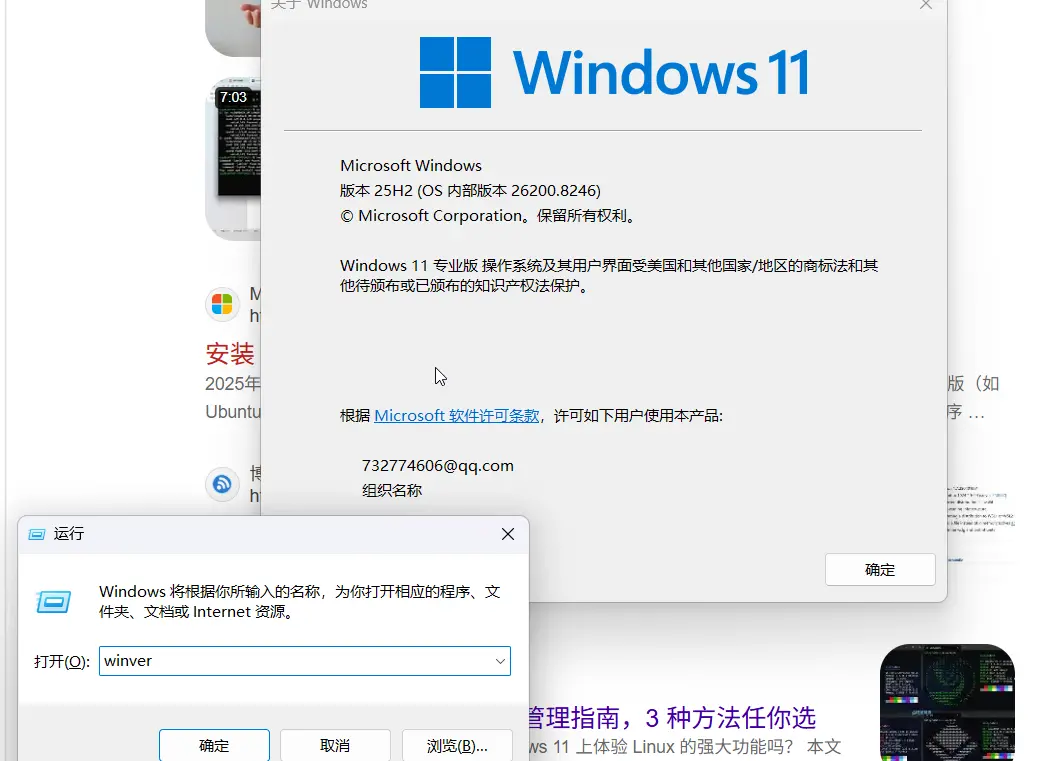
1、必须运行 Windows 10 版本 2004 及更高版本(内部版本 19041 及更高版本)或 Windows 11 才能使用以下命令。
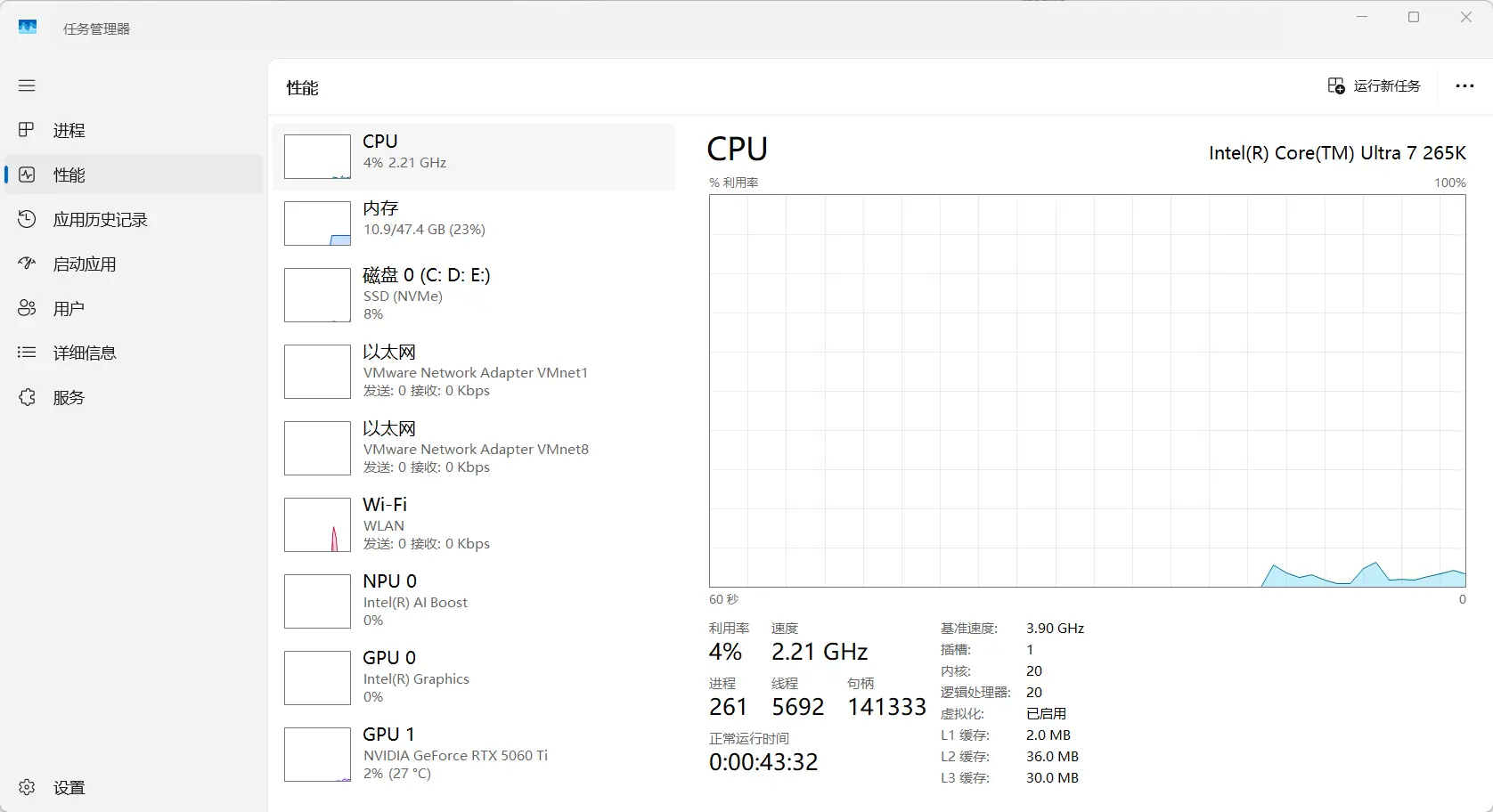
2、CPU启用虚拟化,如果没有启用可以百度一下主板BIOS如何启用CPU虚拟化支持。
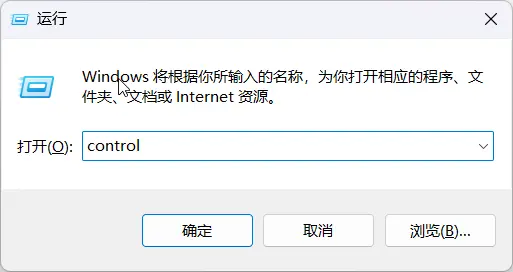
3、启用WSL功能
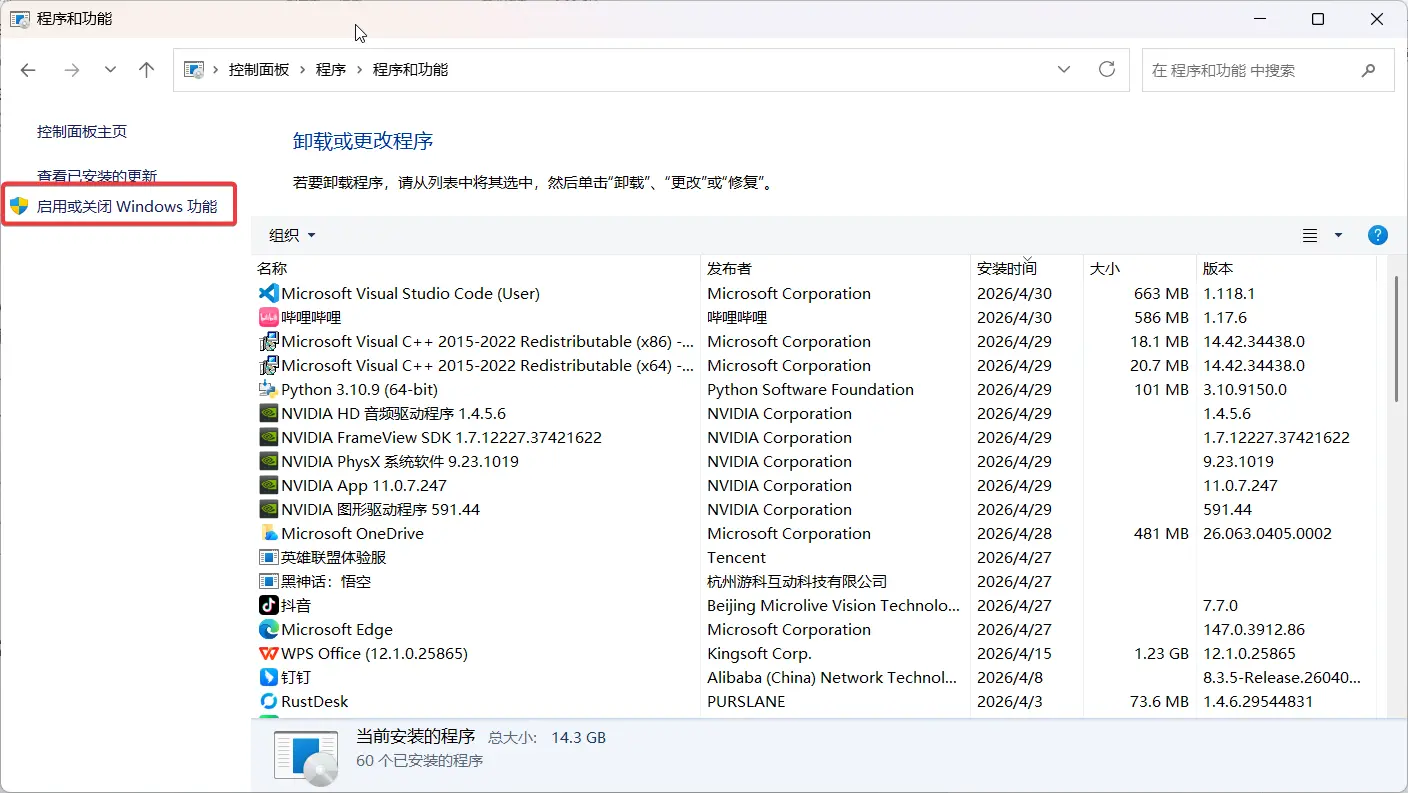
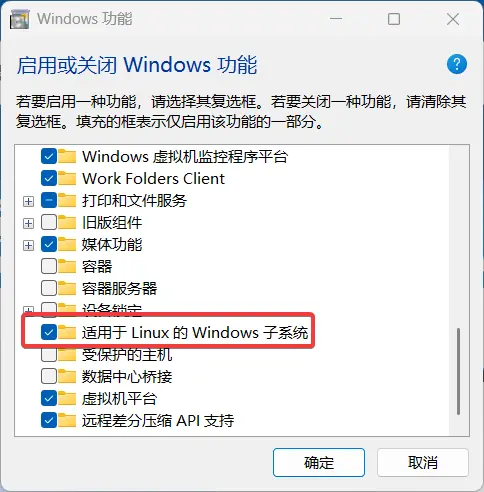
重启一下电脑
安装Linux子系统
设置WSL2为默认版本
使用“wsl.exe --list --online' ”列出可用的分发
和 “wsl.exe --install <Distro>” 进行安装。
#查看WSl版本号和内核
wsl --version
wsl --status
# 更新 WSL 内核(重要!)
wsl --update
#设置WSL2为默认版本
wsl --set-default-version 2
#列出可以安装的linux版本
wsl.exe --list --online
#方式一:在线安装linux子系统 需要科学上网,否则网速很慢
wsl.exe --install Ubuntu-24.04
#启动进入linux子系统 设置默认账号密码
wsl -d Ubuntu-24.04
#设置启动用户默认为root
sudo vi /etc/wsl.conf
#输入以下内容,或者将原来的默认用户改为root
[user]
default=root
#重启wsl2
exit
wsl --shutdown
wsl -d Ubuntu-24.04
#方式二:离线安装linux子系统
#先下载wsl文件 https://releases.ubuntu.com/24.04.4/ubuntu-24.04.4-wsl-amd64.wsl
# 基本语法
wsl --import <发行版名称> <安装目录路径> <wsl文件路径>

# 示例命令(请根据实际情况修改路径)
wsl --import Ubuntu-26.04 D:\WSL\Ubuntu-26.04 C:\Downloads\ubuntu-26.04-wsl-amd64.wsl --version 2
# 启动新安装的发行版
wsl -d Ubuntu-26.04

# 或直接进入默认发行版
wsl
# 在 Ubuntu 终端中执行
sudo useradd -m -s /bin/bash <用户名>
sudo passwd <用户名>
# 设置 Ubuntu-26.04 为默认发行版
wsl --set-default Ubuntu-26.04

#⚙️ 常用管理命令
# 查看所有已安装的发行版
wsl --list --verbose

# 启动指定发行版
wsl -d Ubuntu-26.04

# 停止指定发行版
wsl --terminate Ubuntu-26.04

# 卸载发行版(谨慎使用)
wsl --unregister Ubuntu-26.04

# 导出备份(可选)
wsl --export Ubuntu-26.04 D:\backup\ubuntu-26.04.tar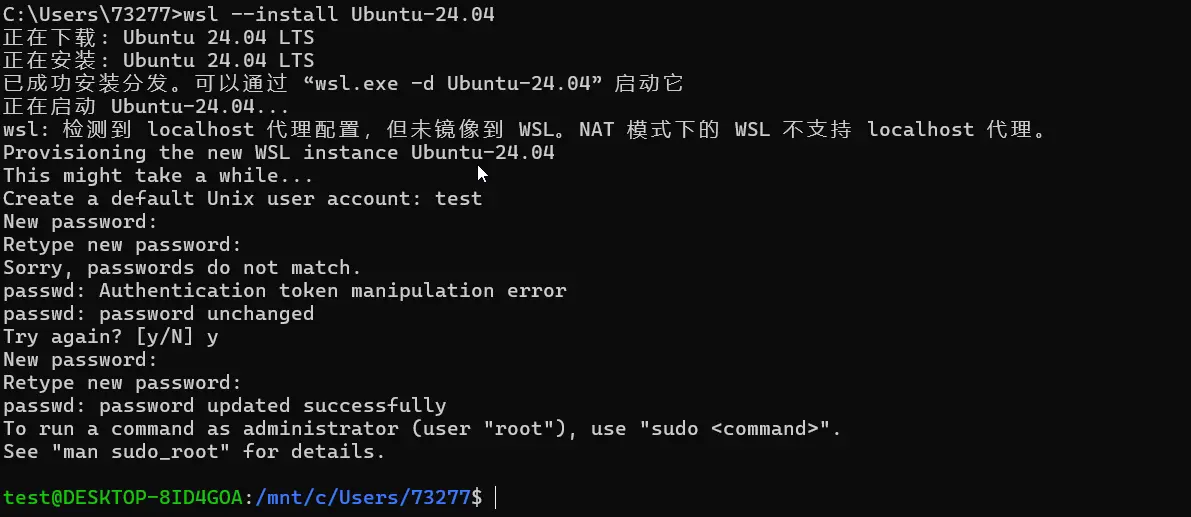
Ubuntu子系统(WSL)中安装SSH服务并允许root登录
1. 安装SSH服务
首先更新软件包列表并安装OpenSSH服务器:
sudo apt update
sudo apt install openssh-server -y
2. 设置root密码
在允许root登录之前,需要先为root用户设置密码:
sudo passwd root按照提示输入两次新密码。
3. 修改SSH配置文件
编辑SSH服务配置文件:
sudo vim /etc/ssh/sshd_config或者使用nano编辑器:
sudo nano /etc/ssh/sshd_config在配置文件中找到并修改以下参数:
# 允许root登录
PermitRootLogin yes
# 允许密码认证(如果需要密码登录)
PasswordAuthentication yes
#
UseDNS no
如果这些行被注释(以#开头),需要删除#号并修改为上述值。
4. 重启SSH服务
修改配置后重启SSH服务:
sudo systemctl restart ssh或者使用:
sudo service ssh restart5. 验证SSH服务状态
检查SSH服务是否正常运行:
sudo systemctl status ssh6. 连接测试
从另一台机器使用SSH连接:
ssh root@your_ubuntu_wsl_ip修改默认安装目录(第一种方式安装需要)
如果你希望将 WSL 的安装目录迁移到其他盘符,可以按照以下步骤操作:
查看 WSL 发行版本:
wsl -l --all -v导出分发版为 tar 文件到 D 盘:
wsl --export Ubuntu-24.04 D:\02soft\wsl\ubuntu24.04.tar注销当前分发版:
wsl --unregister Ubuntu-24.04重新导入并安装 WSL 到 D 盘:
wsl --import Ubuntu-24.04 D:\02soft\wsl\ubuntu2404 D:\02soft\wsl\ubuntu24.04.tar --version 2
设置默认登录用户为安装时的用户名:
ubuntu2404 config --default-user Username验证安装
wsl -l -v
# 应显示已安装的发行版和WSL版本
设置WSL2 ubuntu子系统开机自动启动
win+R 输入 taskschd.msc ,点击创建任务,注意不是创建基本任务。
常规选项卡设置如下:
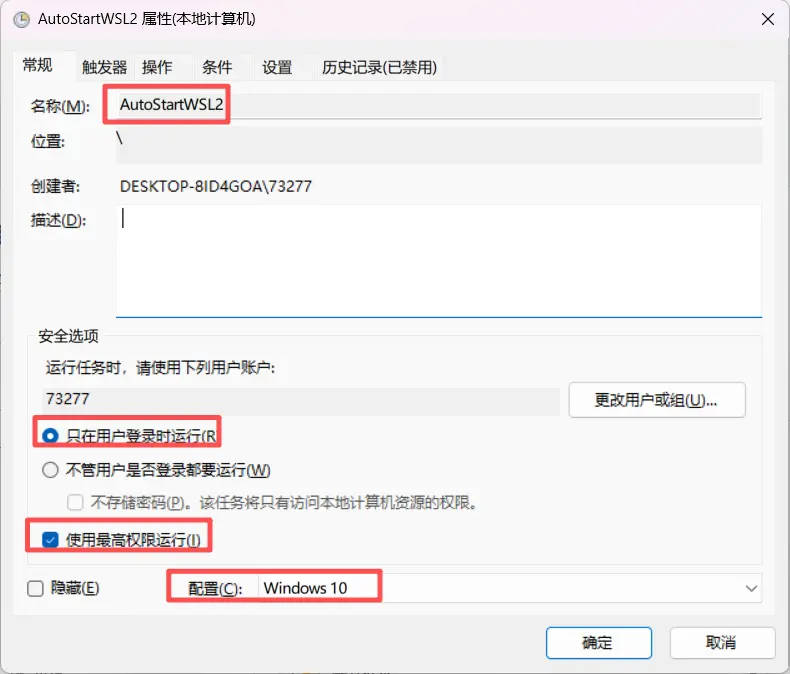
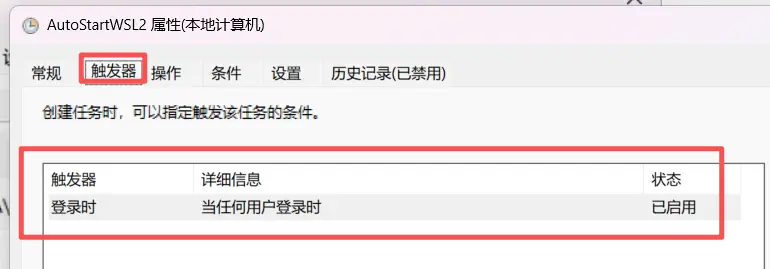
触发器选项卡设置如下:
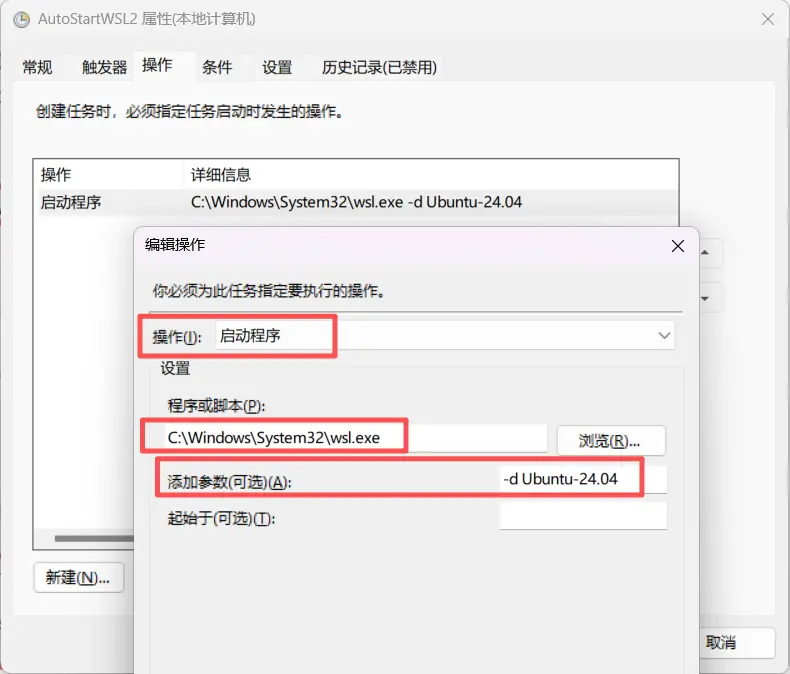
操作选项卡设置如下:其中-d后面的Ubuntu-24.04为我安装的ubuntu版本,可以按需替换成其他想要开机启动的已经安装的版本
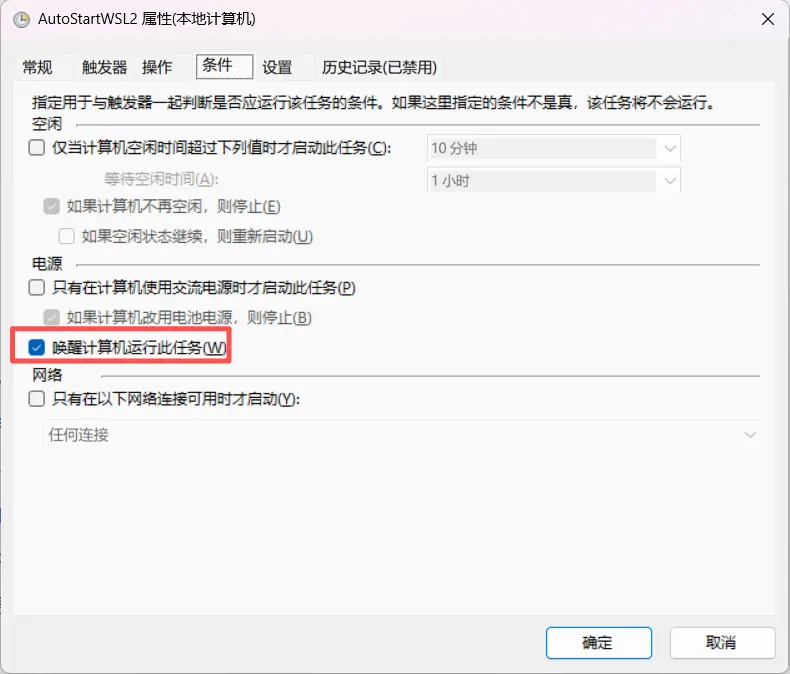
条件选项卡设置如下:
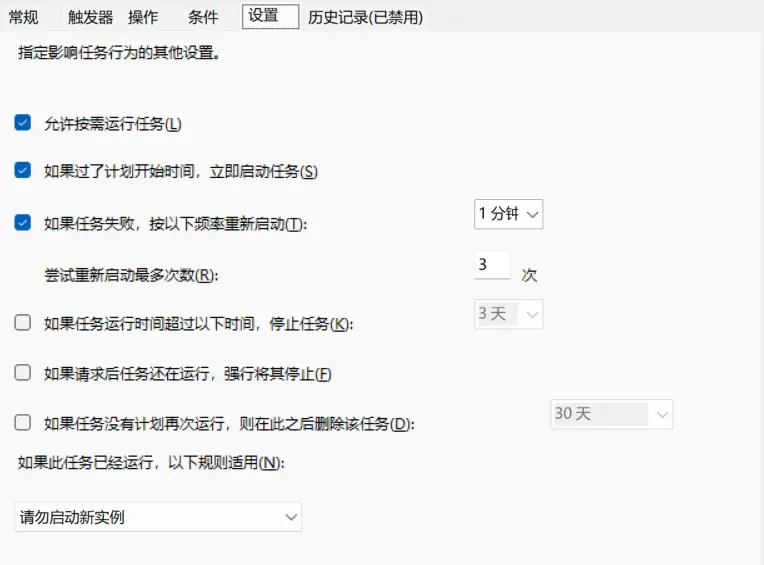
设置选项卡设置如下:
安装 Git
选择国内镜像源下载安装包
国内多所高校和企业提供了 Git 安装包的镜像服务,下载速度远超国际源:
阿里云镜像源:https://registry.npmmirror.com/binary.html?path=git-for-windows/
码云 (Gitee) 镜像:https://gitee.com/mirrors/git-for-windows
推荐优先使用阿里云或中科大镜像,更新频率高且下载稳定。
1.2 各系统安装步骤
Windows 系统安装:
从上述镜像站下载最新版 Git for Windows(如 Git-2.42.0.2-64-bit.exe)
双击安装包,建议修改安装路径到非系统盘(如 D:\Environment\Git)
安装时勾选"Add Git to PATH"选项以便全局使用
完成安装后验证:
git --version
Linux 系统安装(以 Ubuntu 为例):
# 临时替换为清华源
sudo sed -i 's/archive.ubuntu.com/mirrors.tuna.tsinghua.edu.cn/g' /etc/apt/sources.list
# 更新源并安装 Git
sudo apt update && sudo apt install git
安装完成后验证版本:
git --version
安装 Miniconda
尽量下载最新版安装,截止2026年5月1日清华 TUNA 镜像站最新版为Miniconda3-py313_26.3.2-2-Windows-x86_64.exe 我这边安装的就是这个
推荐下载地址清单
🌟 清华 TUNA 镜像站
https://mirrors.tuna.tsinghua.edu.cn/anaconda/miniconda/
支持:
- Miniconda3-latest-Windows-x86_64.exe
- Miniconda3-latest-Linux-x86_64.sh
- Miniconda3-latest-MacOSX-x86_64.sh
- ARM 版本也有(M1/M2 芯片可用)
🌟 中科大 LUG 镜像站
https://mirrors.ustc.edu.cn/anaconda/miniconda/
同样完整同步,访问速度快,尤其适合南方电信用户。
🌟 阿里云镜像
https://mirrors.aliyun.com/anaconda/miniconda/
#Liunux 下载 Miniconda
wget https://mirrors.tuna.tsinghua.edu.cn/anaconda/miniconda/Miniconda3-latest-Linux-x86_64.sh
bash Miniconda3-latest-Linux-x86_64.sh

# 按照提示完成安装,然后重启终端或执行
source ~/.bashrc

# 创建不同 Python 版本的环境
conda create -n py311 python=3.11
conda create -n py312 python=3.12

# 激活特定环境
conda activate py311
# 或
conda activate py312
配置conda虚拟环境和包的存放目录
#清空现有配置
conda config --remove-key envs_dirs
conda config --remove-key pkgs_dirs
#重新配置
#D:\04data\conda\.conda\envs
# D:\04data\conda\.conda\pkgs 这个2个文件夹最后提前创建好
C:\Users\73277>conda config --add envs_dirs D:\04data\conda\.conda\envs

C:\Users\73277>conda config --add pkgs_dirs D:\04data\conda\.conda\pkgs
#验证配置
conda config --show envs_dirs
conda config --show pkgs_dirs
#执行后,再用 conda config --show 检查,你应该会看到 D 盘路径出现在列表的最前面。当创建新环境时,Conda 会优先使用这个最先列出的路径。
为 Miniconda 配置国内镜像源的方法:
🛠️ 方法一:使用 conda config 命令(推荐)
# 删除有问题的配置文件
del C:\Users\73277\.condarc
# 添加清华镜像源
conda config --add channels https://mirrors.tuna.tsinghua.edu.cn/anaconda/pkgs/main/
conda config --add channels https://mirrors.tuna.tsinghua.edu.cn/anaconda/pkgs/free/
conda config --add channels https://mirrors.tuna.tsinghua.edu.cn/anaconda/cloud/conda-forge/
conda config --add channels https://mirrors.tuna.tsinghua.edu.cn/anaconda/cloud/pytorch/

# 设置为最高优先级
conda config --set channel_priority strict

# 显示当前配置
conda config --show channels
🛠️ 方法二:手动创建 .condarc 配置文件
# 创建或编辑 .condarc 文件
vi ~/.condarc
将以下内容复制到 .condarc 文件中:
channels:
  - https://mirrors.tuna.tsinghua.edu.cn/anaconda/cloud/pytorch/
  - https://mirrors.tuna.tsinghua.edu.cn/anaconda/cloud/conda-forge/
  - https://mirrors.tuna.tsinghua.edu.cn/anaconda/pkgs/main/
  - https://mirrors.tuna.tsinghua.edu.cn/anaconda/pkgs/free/
  - defaults
show_channel_urls: true
channel_priority: strict
ssl_verify: false
🛠️ 方法三:其他国内镜像源选项
清华大学镜像源
conda config --add channels https://mirrors.tuna.tsinghua.edu.cn/anaconda/pkgs/main/
conda config --add channels https://mirrors.tuna.tsinghua.edu.cn/anaconda/pkgs/free/
中科大镜像源
conda config --add channels https://mirrors.ustc.edu.cn/anaconda/pkgs/main/
conda config --add channels https://mirrors.ustc.edu.cn/anaconda/pkgs/free/
阿里云镜像源
conda config --add channels https://mirrors.aliyun.com/anaconda/pkgs/main/
conda config --add channels https://mirrors.aliyun.com/anaconda/pkgs/free/
华为云镜像源
conda config --add channels https://mirrors.huaweicloud.com/anaconda/pkgs/main/
conda config --add channels https://mirrors.huaweicloud.com/anaconda/pkgs/free/
🧪 验证配置
1# 查看当前配置
conda config --show channels
3
4# 查看 conda 信息
conda info
6
7# 测试更新
conda update conda
接受conda服务条款
# 逐一接受各个频道的服务条款
conda tos accept --override-channels --channel https://repo.anaconda.com/pkgs/main
conda tos accept --override-channels --channel https://repo.anaconda.com/pkgs/r
conda tos accept --override-channels --channel https://repo.anaconda.com/pkgs/msys2
安装Docker[备选方案,不推荐]
在linux子系统中安装docker
# 在 Ubuntu-24.04 中执行
sudo su - root
sudo apt update && sudo apt install docker.io -y
sudo usermod -aG docker $USER
exec newgrp docker  # 刷新组权限
apt install -y ssh
systemctl enable ssh --now
#配置docker镜像加速
sudo mkdir -p /etc/docker
sudo tee /etc/docker/daemon.json <<-'EOF'
{
  "registry-mirrors": ["https://cyzzkyky.mirror.aliyuncs.com"]
}
EOF
sudo systemctl daemon-reload
sudo systemctl restart docker
#测试镜像
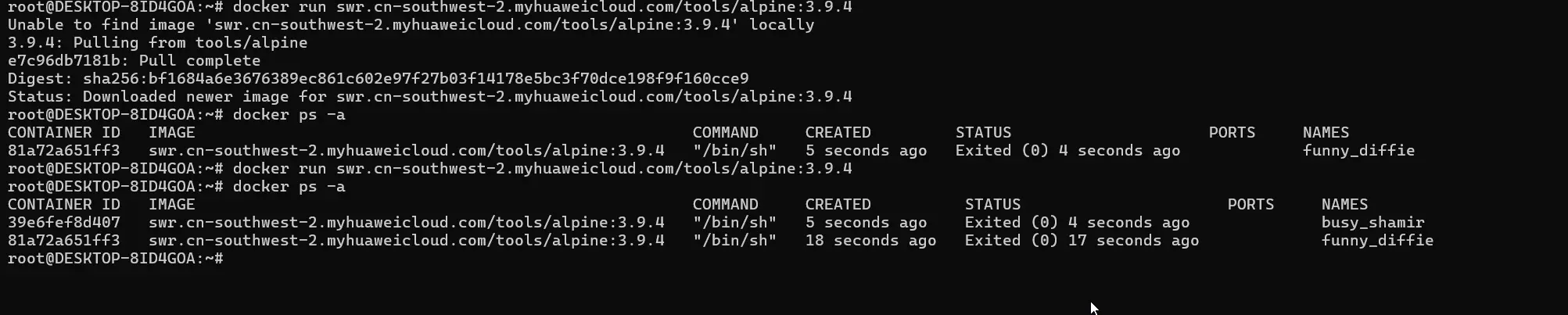
#docker pull swr.cn-southwest-2.myhuaweicloud.com/tools/alpine:3.9.4
docker run swr.cn-southwest-2.myhuaweicloud.com/tools/alpine:3.9.4
windows显卡驱动安装
根据显卡型号和对应系统 下载驱动进行安装。
驱动下载地址:NVIDIA GeForce 驱动程序 - N 卡驱动 | NVIDIA
CUDA Toolkit下载地址:CUDA Toolkit Archive | NVIDIA Developer
linux子系统显卡驱动安装
#第一种安装方式.原生ubuntu系统中安装
apt update
apt upgrade -y
#安装网卡驱动,我的网卡是R8125
apt install r8125-dkms
在nvidia官网下载linux驱动。选择专用
apt install gcc make libglvnd-dev pkg-config
#或者直接安装
ubuntu-drvices autoinstall
#bash 下载的驱动文件进行安装
bash NVIDIA-Linux-x86_64-595.71.05.run
选择专用
#第二种安装方式
# 1. 安装 WSL2 专用的 NVIDIA 驱动(使用最高版本)
sudo apt update && sudo apt install nvidia-utils-595 -y

# 2. 验证是否安装成功
nvidia-smi
输入如下,代表安装成功。
nvidia-smi
Thu Apr 30 23:01:43 2026
+-----------------------------------------------------------------------------------------+
| NVIDIA-SMI 595.58.03              Driver Version: 591.44         CUDA Version: 13.1     |
+-----------------------------------------+------------------------+----------------------+
| GPU  Name                 Persistence-M | Bus-Id          Disp.A | Volatile Uncorr. ECC |
| Fan  Temp   Perf          Pwr:Usage/Cap |           Memory-Usage | GPU-Util  Compute M. |
|                                         |                        |               MIG M. |
|=========================================+========================+======================|
|   0  NVIDIA GeForce RTX 5060 Ti     On  |   00000000:02:00.0  On |                  N/A |
|  0%   26C    P8              7W /  180W |    1981MiB /  16311MiB |      2%      Default |
|                                         |                        |                  N/A |
+-----------------------------------------+------------------------+----------------------+

+-----------------------------------------------------------------------------------------+
| Processes:                                                                              |
|  GPU   GI   CI              PID   Type   Process name                        GPU Memory |
|        ID   ID                                                               Usage      |
|=========================================================================================|
|  No running processes found                                                             |
+-----------------------------------------------------------------------------------------+
root@DESKTOP-8ID4GOA:~#
安装 Docker GPU 支持
在 Ubuntu-24.04 中继续执行:
# 1. 安装 NVIDIA Container Toolkit
wget https://github.com/NVIDIA/nvidia-container-toolkit/releases/download/v1.19.0/nvidia-container-toolkit_1.19.0_deb_amd64.tar.gz
tar -zxvf nvidia-container-toolkit_1.17.3_deb_amd64.tar.gz
cd release-v1.19.0-stable/packages/ubuntu18.04/amd64
sudo dpkg -i *.deb

# 3. 安装并配置
sudo apt update
sudo apt install -y nvidia-container-toolkit
sudo nvidia-ctk runtime configure --runtime=docker

# 4. 重启 Docker
sudo systemctl restart docker

# 5. 测试 GPU 容器()
sudo docker pull swr.cn-southwest-2.myhuaweicloud.com/wufurong/cuda:13.0.2-base-ubuntu24.04
sudo docker tag swr.cn-southwest-2.myhuaweicloud.com/wufurong/cuda:13.0.2-base-ubuntu24.04 nvidia/cuda:13.0.2-base-ubuntu24.04

sudo docker run --rm --gpus all nvidia/cuda:13.0.2-base-ubuntu24.04 nvidia-smi
#提前下载好需要使用的镜像
sudo docker pull swr.cn-southwest-2.myhuaweicloud.com/wufurong/cuda:13.0.2-devel-ubuntu24.04
sudo docker tag swr.cn-southwest-2.myhuaweicloud.com/wufurong/cuda:13.0.2-devel-ubuntu24.04 nvidia/cuda:13.0.2-devel-ubuntu24.04
安装totrch
#这个命令下载很慢
pip install torch torchaudio --index-url https://download.pytorch.org/whl/cu128
#50系列卡推荐安装
pip3 install --pre torch torchvision --index-url https://download.pytorch.org/whl/nightly/cu130
#可以使用下面这种方式下载安装
#可以将whl文件下载到本地通过pip install *.whl进行安装,[推荐使用这个方式]
访问https://mirrors.aliyun.com/pytorch-wheels/cu128/ 下载以下3个文件
torch-2.10.0+cu128-cp310-cp310-win_amd64.whl
torchaudio-2.10.0+cu128-cp310-cp310-win_amd64.whl
torchvision-0.25.0+cu128-cp310-cp310-win_amd64.whl
#我将这3个文件下载到了项目目录同级的torch目录中
#然后执行pip install 安装
pip install D:/08pythonproject/torch/torch-2.10.0+cu128-cp310-cp310-win_amd64.whl D:/08pythonproject/torch/torchaudio-2.10.0+cu128-cp310-cp310-win_amd64.whl D:/08pythonproject/torch/torchvision-0.25.0+cu128-cp310-cp310-win_amd64.whl
安装CUDA[这个可以先不安装,如果相关项目使用时提示需要安装CUDA再进行安装]
参考文档显卡驱动、CUDA、NVIDIA Container Toolkit 内网离线安装教程-阿里云开发者社区
wget https://developer.download.nvidia.com/compute/cuda/12.4.1/local_installers/cuda_12.4.1_550.54.15_linux.run
sudo sh cuda_12.4.1_550.54.15_linux.run注意: 安装过程中若提示是否安装驱动,若已完成驱动安装,请选择不安装。
配置环境变量
sudo vi ~/.bashrc在文件末尾添加:
export PATH="/usr/local/cuda-12.4/bin:$PATH"
export LD_LIBRARY_PATH="/usr/local/cuda-12.4/lib64:$LD_LIBRARY_PATH"
使配置生效:
source ~/.bashrc
验证安装
nvcc -V
命令成功输出CUDA编译器版本信息即表示安装成功。一键验证脚本
创建一个验证脚本,在 Ubuntu-24.04 中运行:
cat << 'EOF' > gpu_test.sh
#!/bin/bash
echo "=== 1. 主机 GPU 信息 ==="
nvidia-smi || echo "❌ 主机 nvidia-smi 失败"

echo -e "\n=== 2. Docker GPU 测试 ==="
sudo docker run --rm --gpus all nvidia/cuda:13.0.2-base-ubuntu24.04 nvidia-smi || echo "❌ Docker GPU 测试失败"

echo -e "\n=== 3. CUDA Python 测试 ==="
sudo docker run --rm --gpus all nvidia/cuda:13.0.2-devel-ubuntu24.04 python3 -c "
import torch
print(f'PyTorch CUDA: {torch.cuda.is_available()}')
print(f'CUDA devices: {torch.cuda.device_count()}')
"
EOF

chmod +x gpu_test.sh
./gpu_test.sh
安装Docker Desktop【推荐使用这个方式安装Docker】
Windows 上的 Docker Desktop WSL 2 后端
Windows 子系统 Linux (WSL) 2 是由微软构建的完整 Linux 内核,允许 Linux 发行版在无需管理虚拟机的情况下运行。通过在 WSL 2 上运行 Docker Desktop,用户可以利用 Linux 工作区,并避免同时维护 Linux 和 Windows 构建脚本。此外,WSL 2 在文件系统共享、更快的冷启动时间和动态资源分配方面提供了改进。
由于 WSL 2 使用动态内存分配,Docker Desktop 仅请求实际需要的 CPU 和内存——为系统其余部分释放资源,同时仍能让多阶段镜像构建等内存密集型任务全速运行。
先决条件
在启用 Docker Desktop WSL 2 功能之前,请确保您已满足以下条件:
至少安装 WSL 版本 2.1.5,但理想情况下应使用最新版本的 WSL,以避免 Docker Desktop 出现意外问题。
满足 Docker Desktop for Windows 的系统要求。
在 Windows 上安装了 WSL 2 功能。详细说明请参考 Microsoft 文档。
提示
考虑启用 WSL 的 autoMemoryReclaim 设置(自 WSL 1.3.10 起可用,实验性功能)。此设置允许 Windows 从 WSL 虚拟机回收未使用的内存,防止 Linux 内核的页面缓存占用大量 RAM(尤其是在容器镜像构建完成后)。这样可以为主机上的其他应用程序提供更好的内存可用性。
启用 Docker Desktop WSL 2
在安装 Docker Desktop 之前,请卸载直接在 WSL Linux 发行版中安装的任何版本的 Docker Engine 或 Docker CLI。同时运行两者可能会导致冲突。
下载并安装最新版本的 Docker Desktop for Windows。
按照常规安装说明安装 Docker Desktop。根据您使用的 Windows 版本,Docker Desktop 可能在安装过程中提示您启用 WSL 2。请阅读屏幕上显示的信息并启用 WSL 2 功能以继续。
从 Windows 开始菜单启动 Docker Desktop。
导航到设置。
在"常规"选项卡中,选择"使用基于 WSL 2 的引擎"。
如果您在支持 WSL 2 的系统上安装了 Docker Desktop,此选项默认已启用。
选择"应用"。
现在,您可以从任何 Windows 终端使用 WSL 2 引擎执行 docker 命令。
提示
默认情况下,Docker Desktop 将 WSL 2 引擎的数据存储在 C:\Users$$USERNAME]\AppData\Local\Docker\wsl。
如果您想更改位置,请从 Docker Dashboard 进入 设置 -> 资源 -> 高级 页面。
有关此设置和其他 Windows 设置的更多信息,请参阅更改设置
在 WSL 2 发行版中启用 Docker
WSL 2 允许多个 Linux 发行版在单个共享内核上并行运行。Docker Desktop 不需要安装特定发行版,且 docker 命令无需发行版即可在 Windows 中工作。然而,为发行版启用 WSL 集成可让您直接从该发行版的终端访问 docker 命令——这对于原生 Linux 开发工作流非常有用。
确保发行版以 WSL 2 模式运行。WSL 可以在 v1 或 v2 模式下运行发行版。
要检查 WSL 模式,请运行:
wsl.exe -l -v要将 Linux 发行版升级到 v2,请运行:
wsl.exe --set-version (发行版名称) 2要将 v2 设置为未来安装的默认版本,请运行:
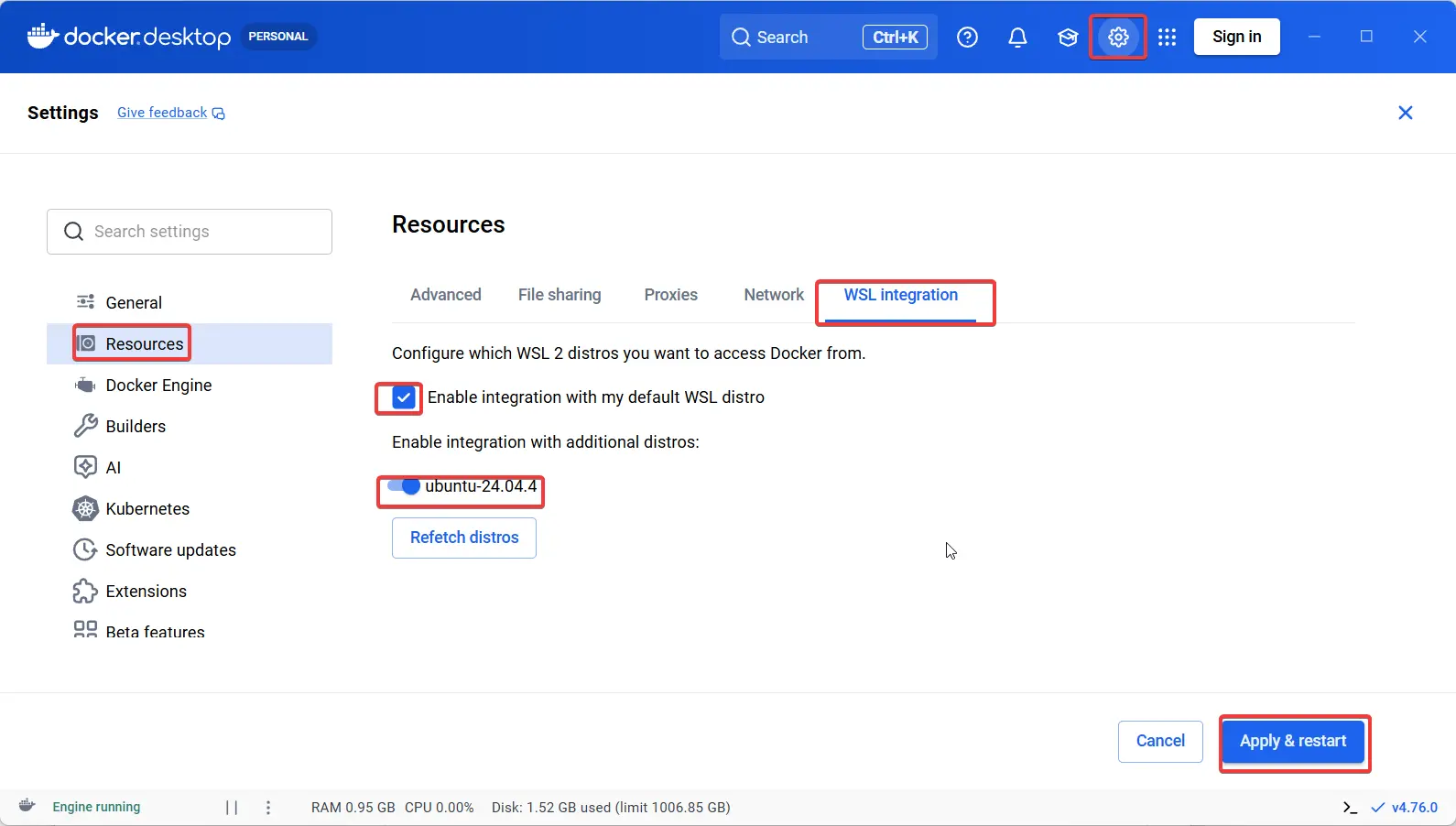
wsl.exe --set-default-version 2当 Docker Desktop 启动后,进入设置 > 资源 > WSL 集成。
Docker-WSL 集成默认在默认的 WSL 发行版(即 Ubuntu)上启用。要更改默认的 WSL 发行版,请运行:
wsl.exe --set-default <发行版名称>如果在"资源"下找不到 WSL 集成选项,Docker 可能处于 Windows 容器模式。在任务栏中,选择 Docker 菜单,然后切换到 Linux 容器。
选择"应用"。